شرکت گوگل با ارائه سرویس اختصاصی خود، پلتفرمی را ایجاد کرده که نهتنها کیفیت بالایی دارد، بلکه به دلیل یکپارچگی با سایر خدمات این شرکت، مورد استقبال میلیونها کاربر قرار گرفته است. در این مطلب به بررسی کامل این سرویس و آموزش گوگل میت میپردازیم تا بتوانید به بهترین شکل از قابلیتهای آن استفاده کنید.
گوگل میت چیست؟

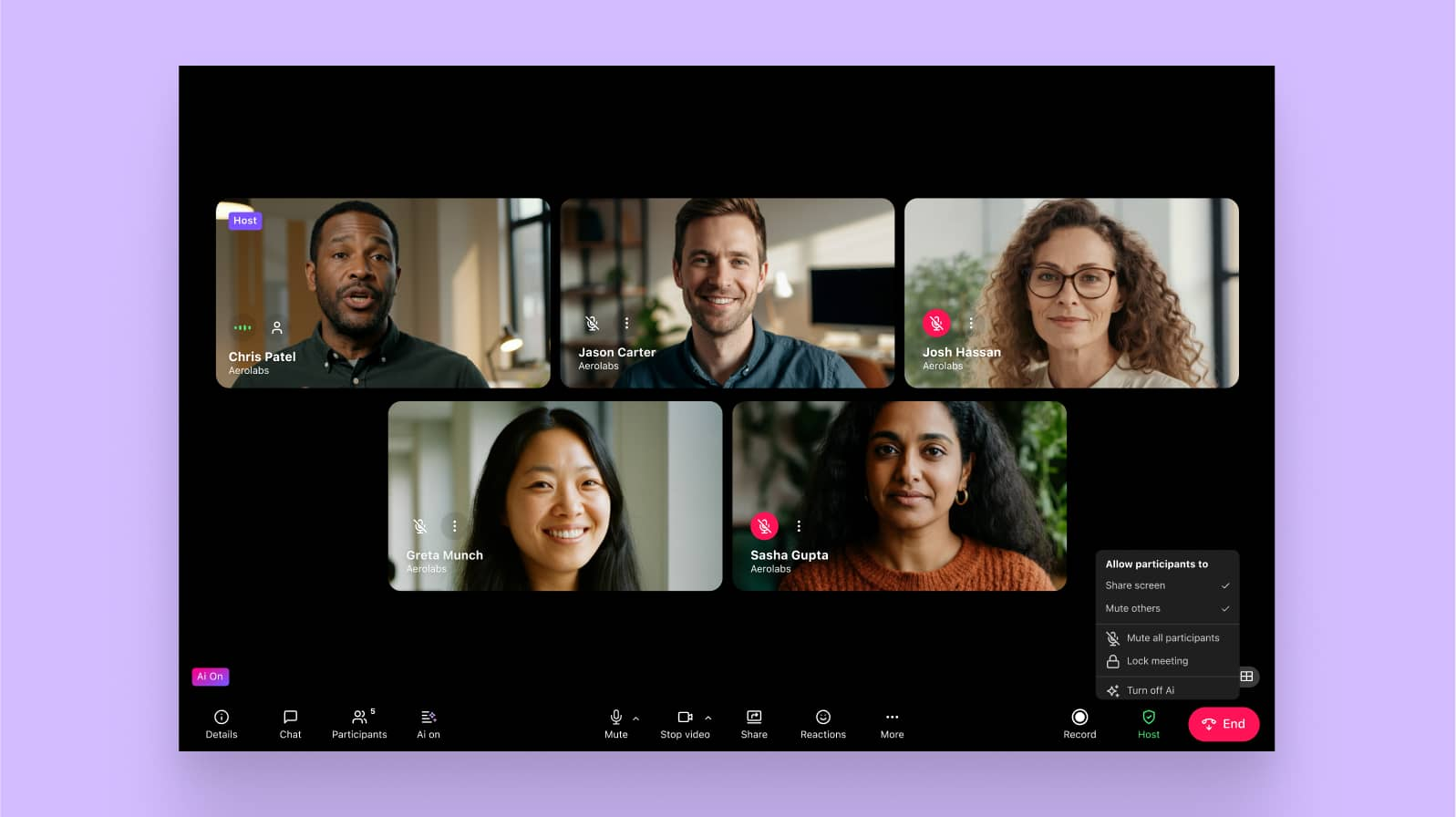
گوگل میت یکی از پیشرفتهترین ابزارهای ارتباطی شرکت گوگل است که به منظور برگزاری کنفرانس های ویدیویی، جلسات آنلاین و کلاس های آموزشی طراحی شده است. این سرویس که در ابتدا برای کاربران تجاری عرضه شده بود، اکنون برای تمامی دارندگان حساب کاربری گوگل در دسترس است.
یکی از ویژگیهای خوب این پلتفرم، سادگی در طراحی و امنیت بالای آن است. برخلاف بسیاری از نرمافزارهای مشابه، گوگل میت به کاربر اجازه میدهد بدون نیاز به نصب نرمافزارهای سنگین روی سیستمعامل دسکتاپ، تنها از طریق یک مرورگر وب در جلسات شرکت کند. این موضوع باعث شده تا آموزش کار با گوگل میت برای بسیاری از افراد بسیار ساده و لذتبخش باشد.
مزایای استفاده از گوگل میت
قبل از اینکه به سراغ آموزش استفاده از گوگل میت برویم، بهتر است بدانیم چرا این سرویس نسبت به رقبا برتری دارد:
- امنیت و حریم خصوصی: تمامی دادهها در گوگل میت به صورت رمزگذاری شده انتقال مییابند.
- یکپارچگی با تقویم گوگل: شما میتوانید جلسات خود را از قبل در Google Calendar تنظیم کنید تا لینک جلسه به صورت خودکار برای شرکتکنندگان ایمیل شود.
- اشتراکگذاری صفحه: این قابلیت به شما اجازه میدهد تا اسلایدها، اسناد یا کل صفحه نمایش خود را برای سایرین به نمایش بگذارید.
- کیفیت تطبیقپذیر: سرویس به طور هوشمند کیفیت تصویر را با توجه به سرعت اینترنت شما تنظیم میکند تا قطع و وصلی به حداقل برسد.
نحوه استفاده از گوگل میت در کامپیوتر
استفاده از این سرویس در دسکتاپ بسیار ساده است. برای شروع، کافی است مراحل زیر را دنبال کنید:
شروع یک جلسه جدید در میت
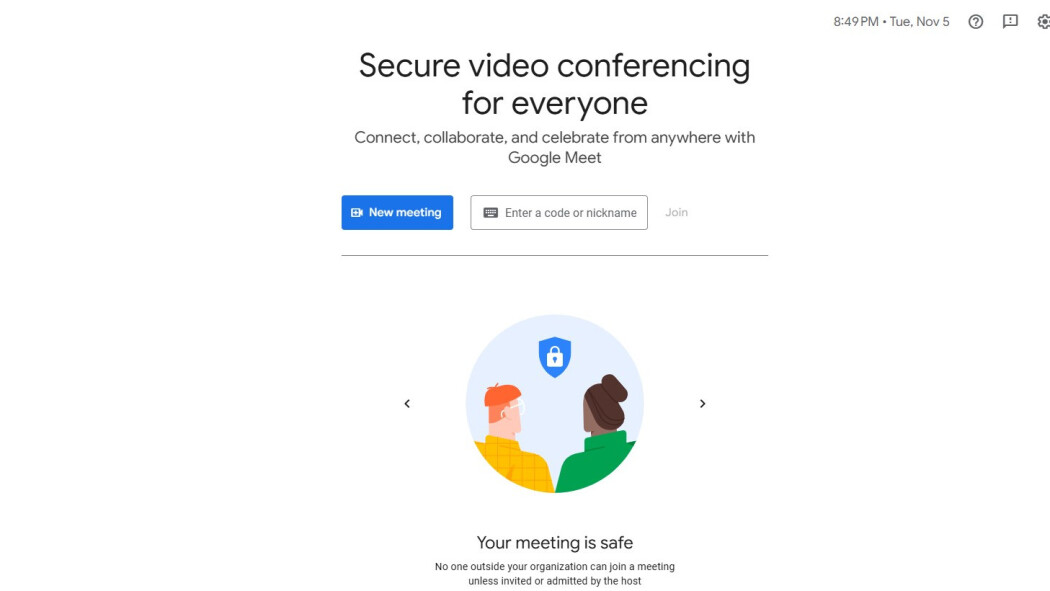
برای ایجاد یک اتاق گفتگو، ابتدا به وبسایت meet.google.com بروید. پس از ورود به حساب کاربری خود، روی گزینه “New Meeting” کلیک کنید. در اینجا سه انتخاب دارید:
- ایجاد جلسه برای زمان آینده (دریافت لینک برای اشتراکگذاری).
- شروع یک جلسه فوری (ورود مستقیم به اتاق).
- زمانبندی در تقویم گوگل.
پیوستن به جلسه دیگران
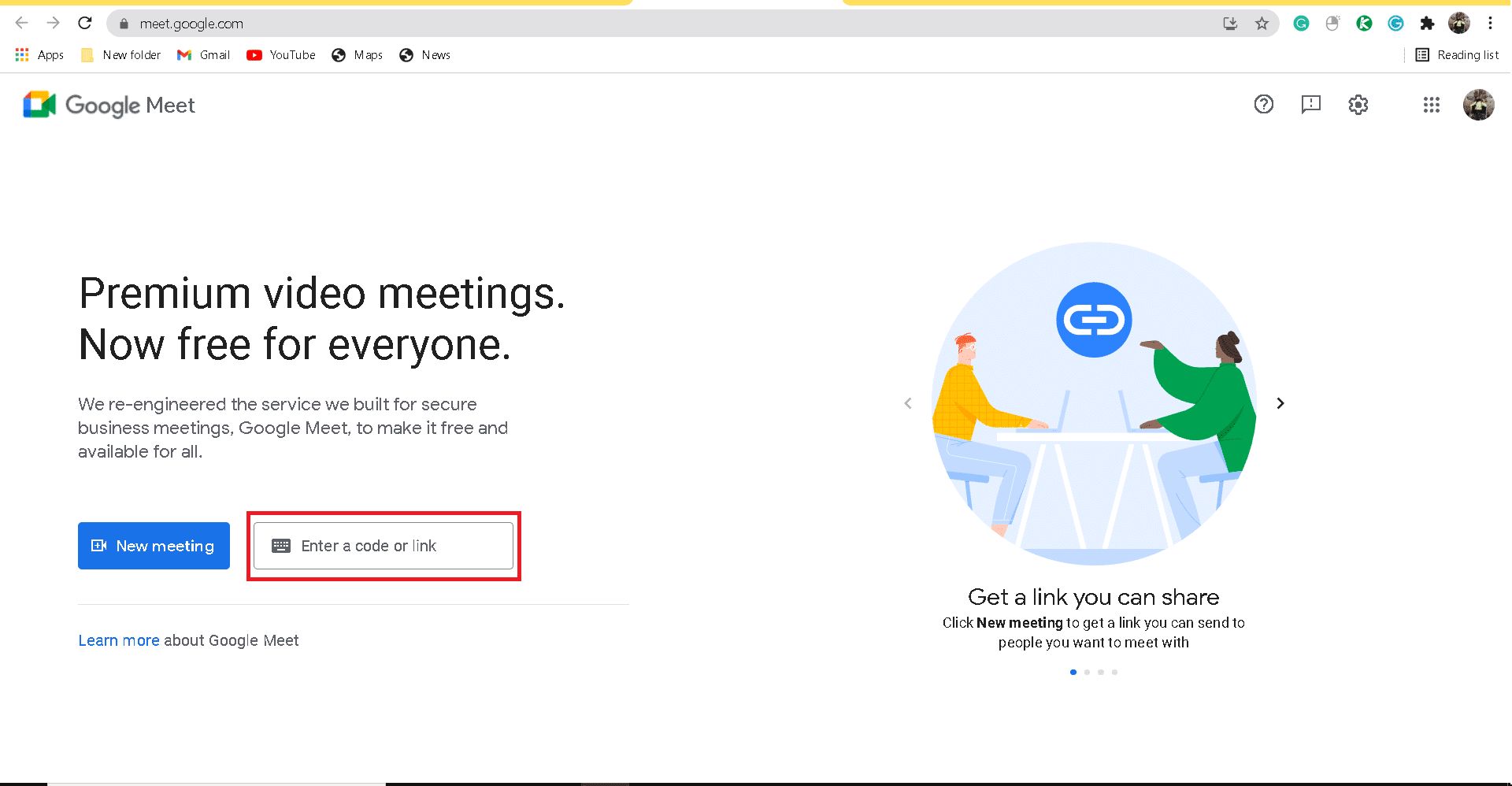
اگر فرد دیگری جلسه را ایجاد کرده است، او یک کد یا لینک برای شما ارسال میکند. شما میتوانید لینک را مستقیم در مرورگر باز کنید یا کد را در کادر “Enter a code or link” در صفحه اصلی سایت وارد نمایید.
آموزش نصب گوگل میت برای گوشی
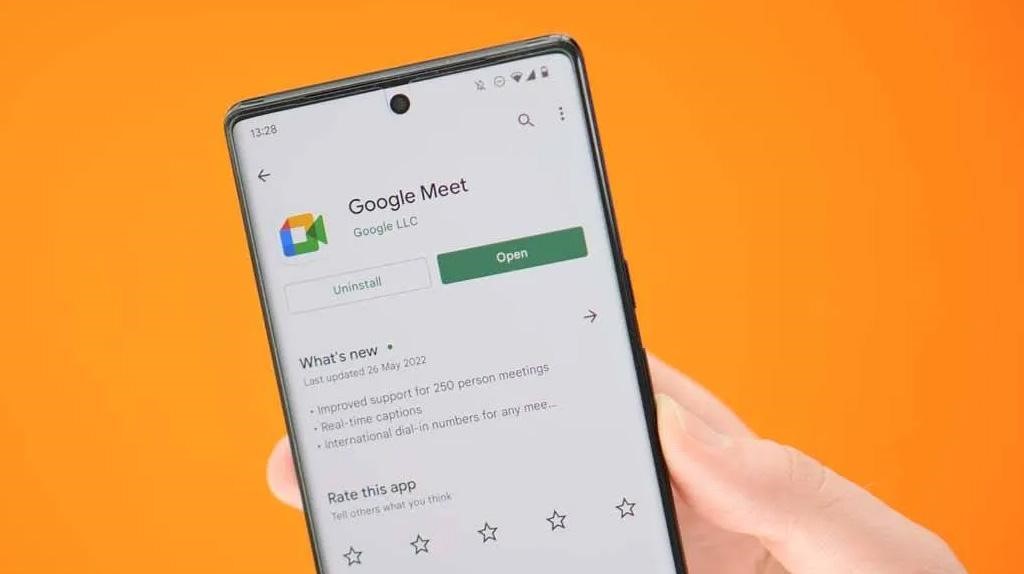
اگر قصد دارید از این سرویس روی تلفن همراه خود استفاده کنید، ابتدا باید اپلیکیشن آن را دریافت کنید. در بسیاری از گوشیهای جدید، این برنامه به صورت پیشفرض نصب شده است. در غیر این صورت، برای آموزش نصب گوگل میت کافی است به فروشگاههای معتبر مراجعه کنید:
- اندروید: مراجعه به فروشگاه گوگل پلی.
- آیفون: مراجعه به اپ استور.
- پس از دانلود و نصب، کافی است با همان جیمیلی که در گوشی فعال دارید، وارد برنامه شوید.
آموزش گوگل میت اندروید
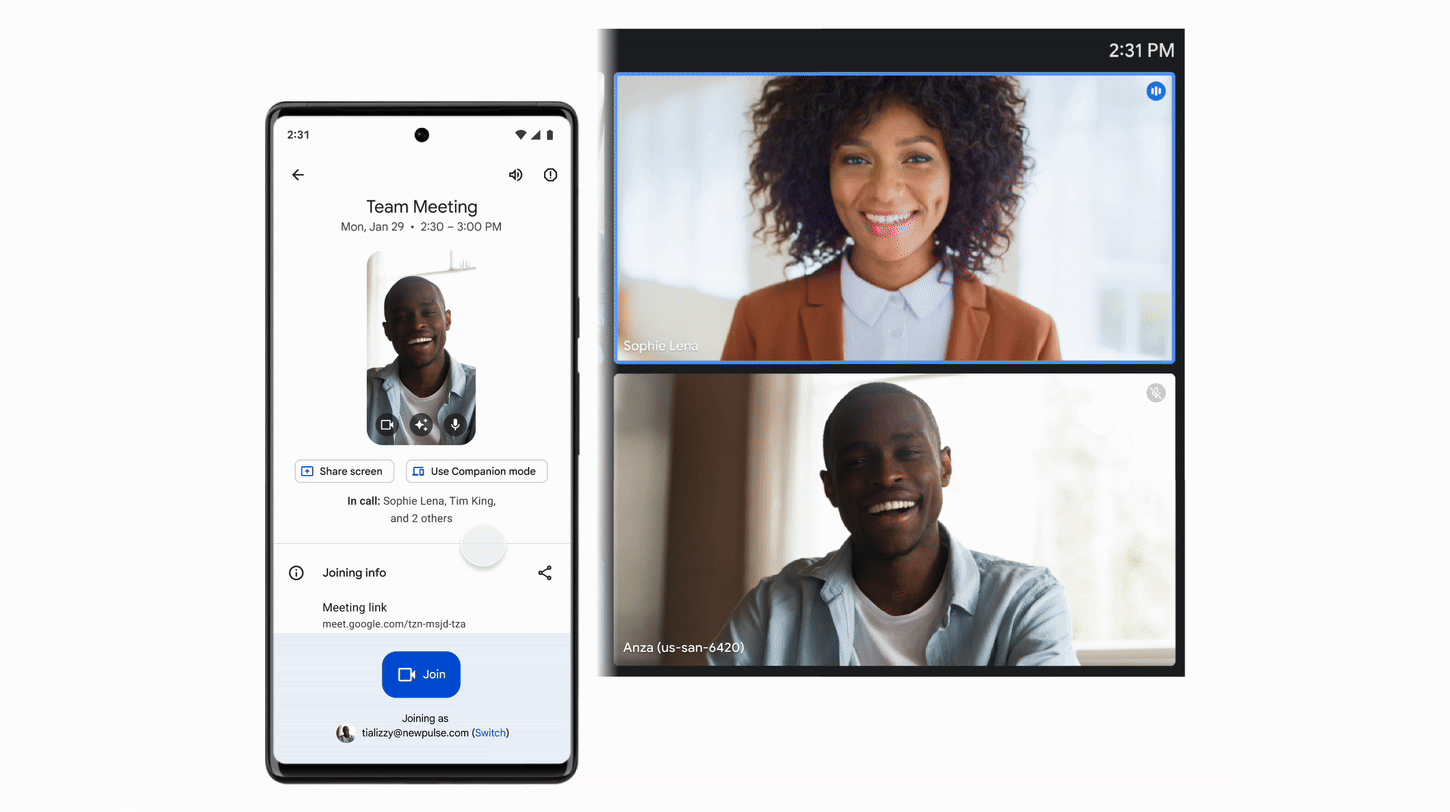
استفاده از نسخه موبایل به دلیل در دسترس بودن همیشگی، بسیار پرطرفدار است. در این بخش به آموزش گوگل میت اندروید میپردازیم:
رابط کاربری اپلیکیشن
وقتی برنامه را باز میکنید، با دو گزینه اصلی روبرو میشوید: “New meeting” و “meeting code”.
- با زدن دکمه New meeting، میتوانید یک لینک جلسه بسازید و آن را از طریق پیامرسانها برای دوستان خود بفرستید.
- با انتخاب مخاطبین از لیست پایین صفحه، میتوانید مستقیما با آنها تماس تصویری بگیرید (مشابه تماسهای واتساپ یا فیستایم).
تنظیمات حین تماس
در حین مکالمه، دکمههایی برای قطع و وصل کردن میکروفون و دوربین در پایین صفحه قرار دارند. همچنین با لمس سه نقطه در گوشه تصویر، میتوانید از قابلیتهایی مثل تغییر پسزمینه یا فعال کردن زیرنویس استفاده کنید.
تفاوت نسخه رایگان و نسخه پولی گوگل میت
گوگل میت برای استفادههای معمولی کاملا رایگان است، اما برای شرکتهای بزرگ و سازمانها، نسخههای پولی با امکانات بیشتر تحت عنوان Google Workspace ارائه میشود.
در جدول زیر تفاوتهای کلیدی این دو نسخه را مشاهده میکنید:
| ویژگی | نسخه رایگان | نسخه پولی (Workspace) |
| محدودیت زمانی هر جلسه | ۶۰ دقیقه (برای جلسات گروهی) | تا ۲۴ ساعت |
| حداکثر تعداد شرکتکنندگان | ۱۰۰ نفر | تا ۱۰۰۰ نفر (بسته به پلن) |
| ضبط جلسات | ندارد | دارد (ذخیره در درایو) |
| حذف نویز محیط | محدود | بسیار پیشرفته با هوش مصنوعی |
| نظرسنجی و پرسش و پاسخ | ندارد | دارد |
قابلیت های پیشرفته و خاص در گوگل میت
در ادامه آموزش استفاده از گوگل میت، بد نیست با چند ویژگی کاربردی که تجربه شما را بهبود میبخشد آشنا شوید:
اشتراک گذاری صفحه نمایش
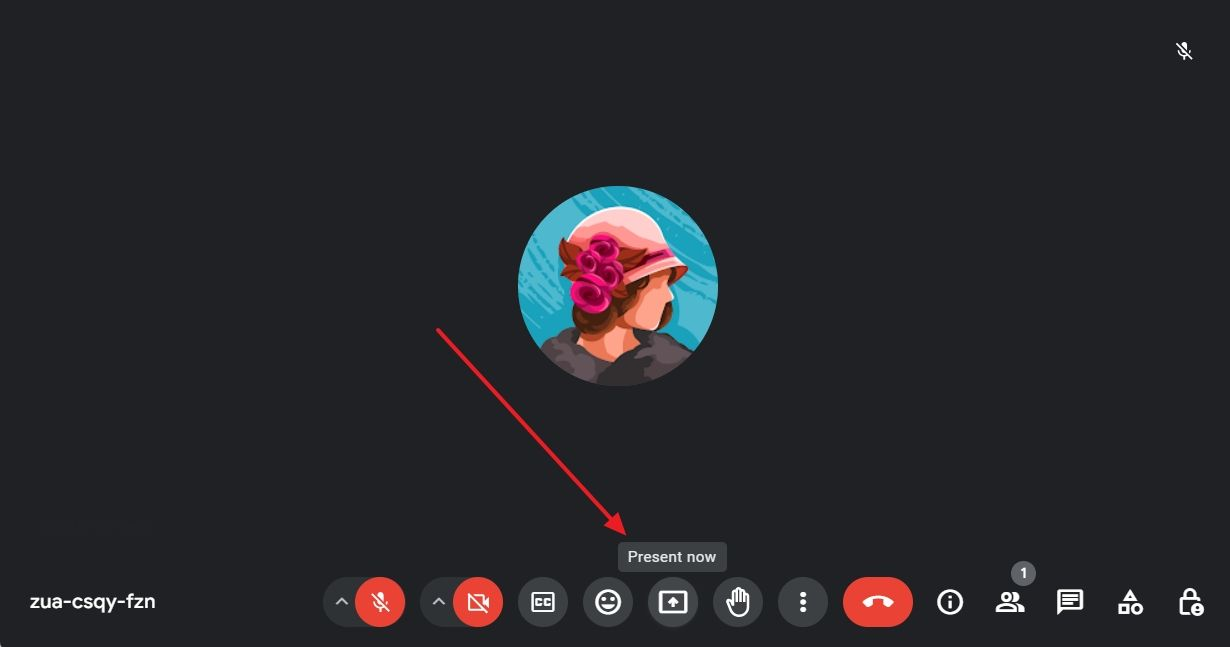
در نسخه دسکتاپ، دکمهای به شکل یک کادر و فلش رو به بالا وجود دارد. با کلیک بر روی آن، میتوانید انتخاب کنید که کل صفحه نمایش، یک پنجره خاص یا فقط یک تب از مرورگر کروم برای بقیه نمایش داده شود. این قابلیت برای ارائه درس یا گزارشهای کاری بسیار مهم است.
تغییر پس زمینه
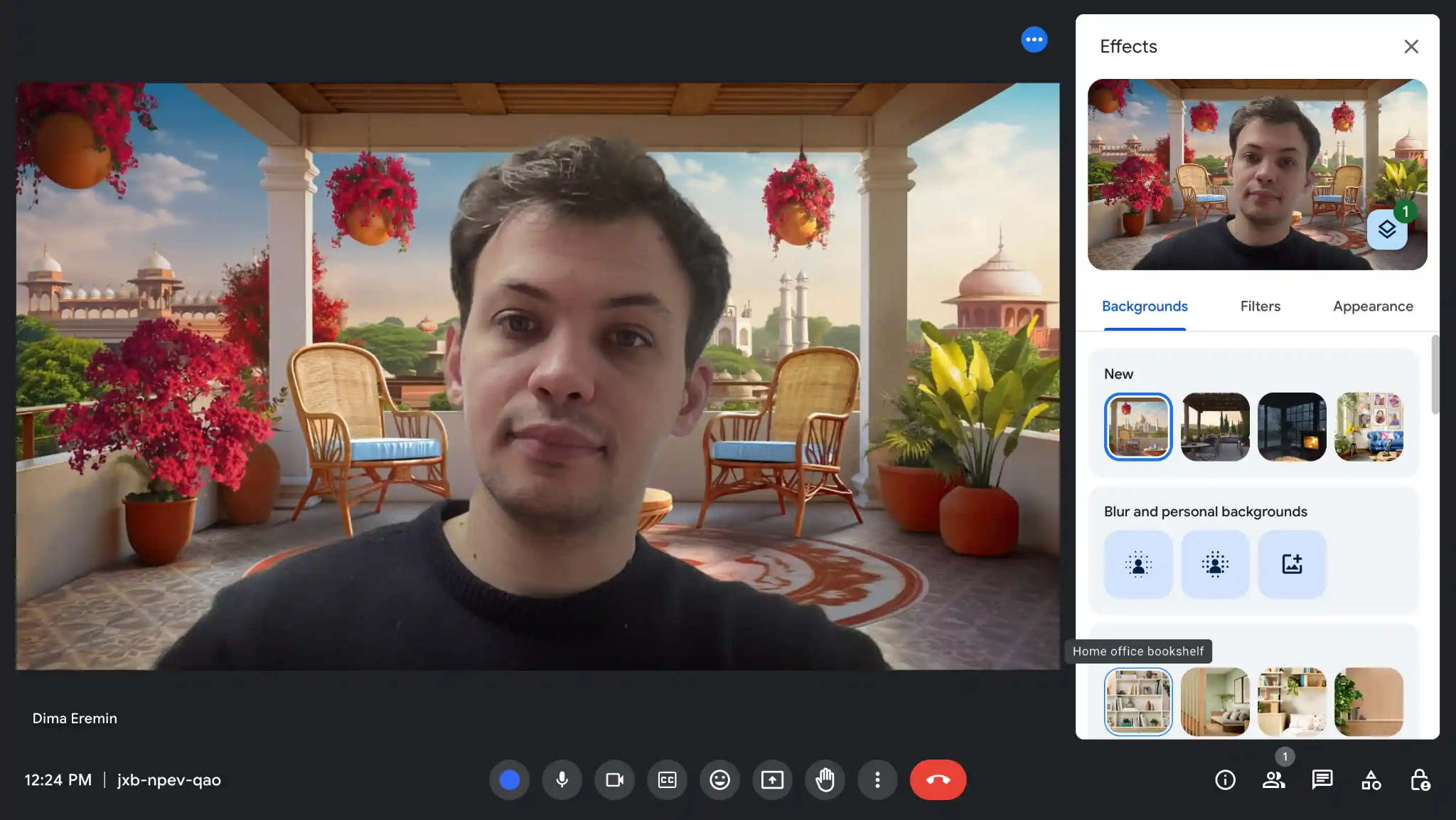
اگر در محیطی هستید که نمیخواهید نمای پشت سر شما مشخص باشد، گوگل میت اجازه میدهد پسزمینه را کاملا مات کنید یا از تصاویر آماده (مثل محیط دفتر کار یا مناظر طبیعی) استفاده کنید.
زیرنویس زنده
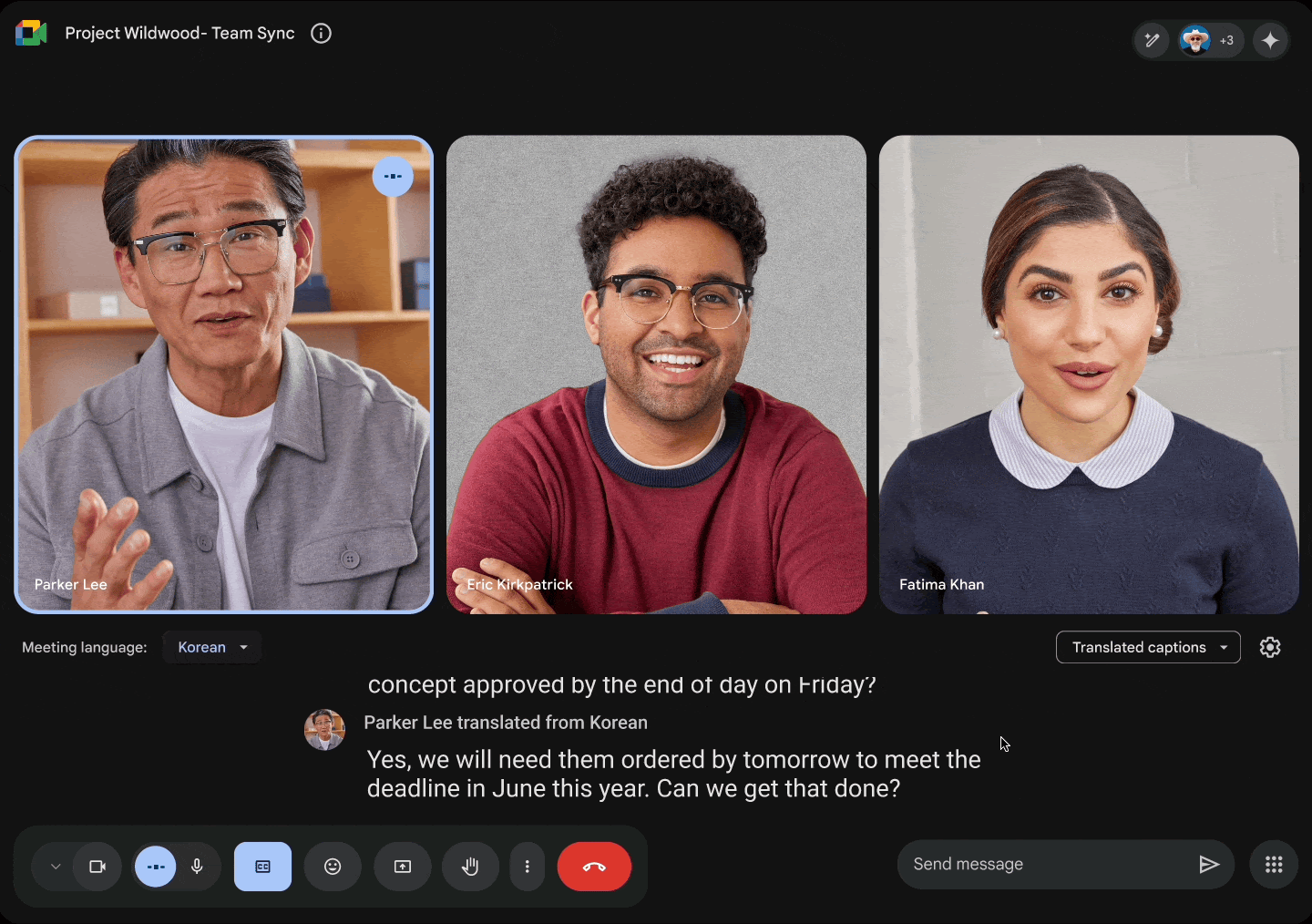
این سرویس از فناوری تشخیص گفتار گوگل استفاده میکند تا صحبتهای افراد را به صورت متن در پایین صفحه نمایش دهد. هرچند این قابلیت برای زبان انگلیسی بسیار دقیقتر است، اما گوگل مدام در حال توسعه آن برای سایر زبانها بوده است.
نکات امنیتی در هنگام استفاده از گوگل میت
- یکی از دغدغههای اصلی در آموزش کار با گوگل میت، حفظ امنیت جلسات است. برای جلوگیری از ورود افراد ناشناس، به این نکات توجه کنید:
- هرگز لینک جلسه خود را در فضاهای عمومی مثل شبکههای اجتماعی منتشر نکنید.
- به عنوان میزبان، میتوانید تعیین کنید که افراد قبل از ورود به جلسه در “انتظار” بمانند تا شما هویت آنها را تایید کنید.
- در صورت بروز مشکل، میتوانید دسترسی میکروفون یا چت شرکتکنندگان را به صورت گروهی قطع کنید.
جمع بندی
گوگل میت با تکیه بر زیرساختهای قدرتمند گوگل، انتخابی هوشمندانه برای تجربه ارتباطی پایدار و امن است. با استفاده از این سرویس، محدودیتهای جغرافیایی از میان میروند و شما میتوانید تنها با چند کلیک، جلسات کاری یا کلاسهای آموزشی خود را با بالاترین کیفیت ممکن مدیریت کنید. سادگی در نصب و استفاده در کنار قابلیتهای کاربردی، این پلتفرم را به ابزاری ضروری در دنیای دیجیتال امروز تبدیل کرده است.