

سطل زباله گوشی اندروید کجاست؟ راهنمای کامل بازیابی و پاک کردن سطل آشغال گوشی

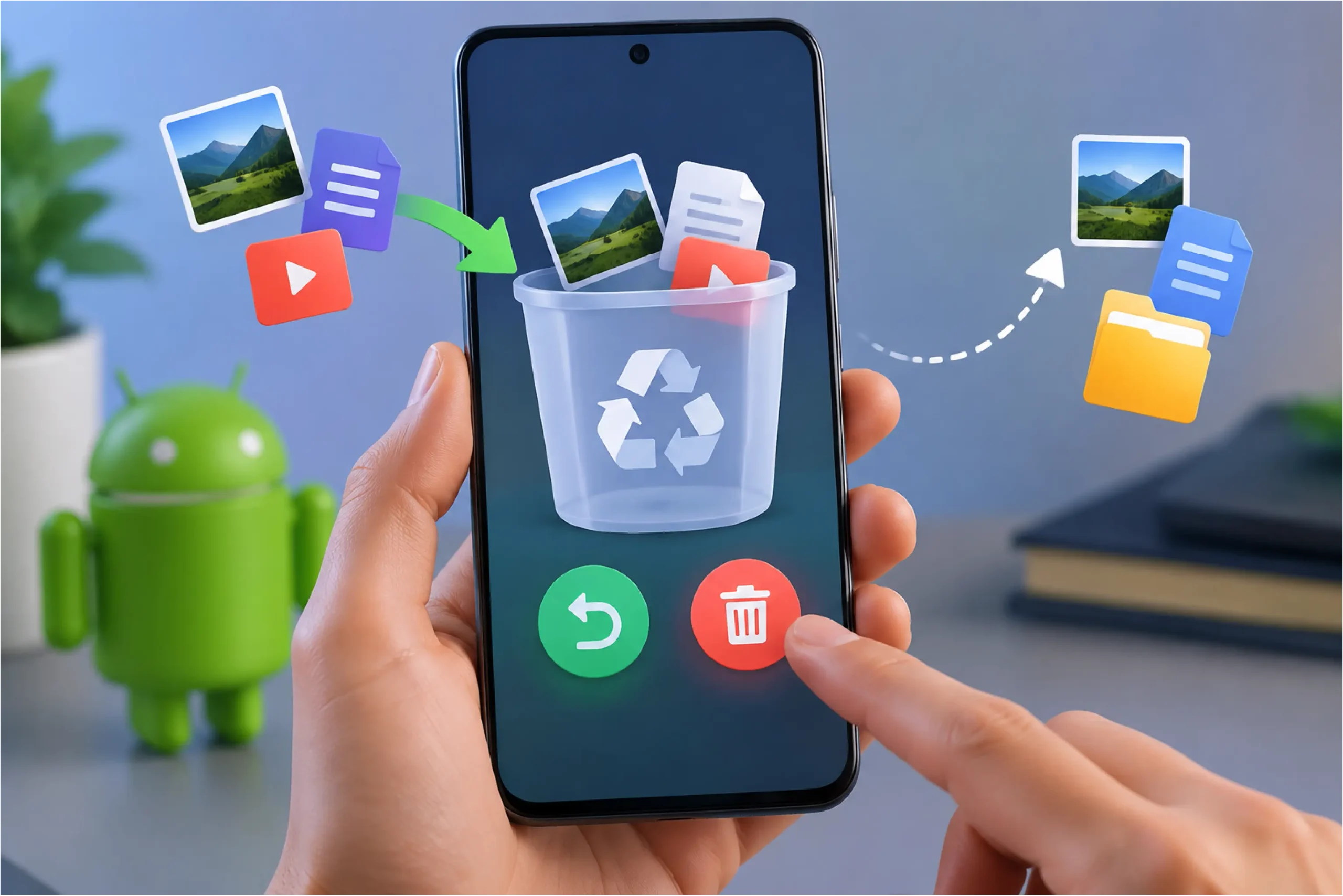
احتمالاً برای شما هم پیش آمده که دستتان اشتباهاً روی گزینه Delete برود و یک عکس یادگاری، ویدئوی مهم یا فایلی ضروری را از دست بدهید. اولین سوالی که در این مواقع به ذهن میرسد این است که سطل زباله گوشی کجاست و فایل های حذف شده گوشی کجا میروند؟ آیا در سیستمعامل اندروید هم مانند ویندوز یا مک، یک سطل زباله متمرکز و یکپارچه وجود دارد تا بتوان به راحتی اقدام به بازیابی سطل زباله گوشی نمود؟
در این مقاله تخصصی و جامع، قصد داریم به طور کامل پاسخ دهیم که سطل آشغال گوشی کجاست، فایلهای پاک شده در برندهای مختلف مانند سامسونگ، شیائومی، هواوی و همچنین اپلیکیشنهای پرکاربردی مثل شریت (SHAREit) و گوگل فوتوز به کجا منتقل میشوند و چگونه سطل زباله گوشی را پیدا کنیم. همچنین نحوه پاك كردن سطل اشغال اندروید برای آزادسازی فضای ذخیرهسازی را به صورت گامبهگام بررسی خواهیم کرد.

هندزفری بلوتوثی تی سی اچ مدل TCH Black Blade L10 ANC

هندزفری بلوتوثی تی سی اچ مدل TCH Black Blade L10

هندزفری بی سیم انکر مدل Soundcore R60i NC
ایل های حذف شده گوشی کجا میروند؟ (مفهوم سطل زباله در اندروید)
سیستمعامل اندروید به دلیل ساختار مدیریت فایل متفاوت و حفظ امنیت و سرعت دستگاه، برخلاف سیستمعاملهای دسکتاپ (مانند ویندوز) دارای یک سطل زباله کلی و متمرکز برای کل سیستم نیست. یعنی دکمه یا برنامهای به نام «Trash» یا «Recycle Bin» روی صفحه اصلی همه گوشیهای اندرویدی وجود ندارد که تمام فایلهای پاکشده گوشی در آن ذخیره شوند.
با این حال، توسعهدهندگان سیستمعامل و اپلیکیشنها، برای جلوگیری از پاک شدن ناگهانی اطلاعات کاربران، قابلیت سطل زباله مجزا را در برنامههای اختصاصی خود تعبیه کردهاند. معمولاً حذف شده های گوشی به مدت ۳۰ روز در این پوشههای موقت باقی میمانند و پس از سپری شدن این مدت، به صورت خودکار و دائمی پاک میشوند.
جدول زمانبندی نگهداری فایلها در سطل زباله برنامههای مختلف:
| نام برنامه / برند | مدت زمان نگهداری فایل پاکشده | قابلیت بازیابی خودکار |
|---|---|---|
| گالری سامسونگ | ۳۰ روز | دارد |
| مدیریت فایل سامسونگ (My Files) | ۳۰ روز | دارد |
| گالری شیائومی (MIUI / HyperOS) | ۳۰ روز | دارد |
| گوگل فوتوز (Google Photos) | ۶۰ روز (پشتیبانگیری شده) / ۳۰ روز (محلی) | دارد |
| برنامه Google Files | ۳۰ روز | دارد |
| اپلیکیشن شریت (SHAREit) | بسته به تنظیمات و نسخه برنامه | دارد |
سطل زباله گوشی کجاست و چگونه آن را پیدا کنیم؟ (به تفکیک برندها)
از آنجایی که رابط کاربری هر برند تولیدکننده موبایل متفاوت است، محل قرارگیری سطل زباله نیز در برندهای مختلف تفاوت دارد. در ادامه بررسی میکنیم که در هر برند چگونه سطل زباله گوشی را پیدا کنیم.
 فهرست مقاله
- ۱. سطل زباله گوشی سامسونگ (Samsung)
- دسترسی به سطل زباله در گالری سامسونگ:
- دسترسی به سطل زباله در مدیریت فایل سامسونگ (My Files):
- ۲. سطل زباله گوشی شیائومی (Xiaomi / Redmi / POCO)
- یافتن سطل زباله گالری شیائومی:
- پیدا کردن سطل زباله در مدیریت فایل شیائومی (File Manager):
- ۳. سطل زباله گوشی هواوی (Huawei)
- سطل زباله گوگل فوتوز (Google Photos)
- سطل زباله Google Files
- مراحل خالی کردن کامل سطل زباله:
- ۱. سطل زباله گوشی کجاست؟
- ۲. سطل زباله شریت کجاست؟
- ۳. فایلهای حذف شده تا چند روز در سطل زباله باقی میمانند؟
- ۴. چطور سطل زباله گوشی را خالی کنیم تا حافظه آزاد شود؟
 ۱. سطل زباله گوشی سامسونگ (Samsung)
۱. سطل زباله گوشی سامسونگ (Samsung)
گوشیهای سامسونگ یکی از کاملترین سیستمهای مدیریت فایلهای حذف شده را دارا هستند. در این گوشیها، سطل زباله هم در گالری و هم در برنامه مدیریت فایل تعبیه شده است.
دسترسی به سطل زباله در گالری سامسونگ:
- وارد برنامه Gallery (گالری) شوید.
- روی آیکون سه خط افقی (همبرگری) یا سه نقطه در گوشه پایین یا بالا کلیک کنید.
- گزینه Recycle Bin یا سطل زباله را انتخاب کنید.
- در این بخش میتوانید تمام عکسها و فیلمهای حذفشده ۳۰ روز اخیر را مشاهده کنید.
دسترسی به سطل زباله در مدیریت فایل سامسونگ (My Files):
- اپلیکیشن My Files (فایلهای من) را باز کنید.
- به انتهای صفحه اصلی برنامه بروید یا روی سه نقطه بالای صفحه بزنید.
- گزینه Recycle Bin (سطل زباله) را لمس کنید.
- در این قسمت تمامی اسناد، برنامهها، فایلهای صوتی و ویدیوهایی که از طریق مدیر فایل پاک کردهاید، قابل مشاهده هستند.
۲. سطل زباله گوشی شیائومی (Xiaomi / Redmi / POCO)
گوشیهای شیائومی با رابط کاربری MIUI و HyperOS نیز دارای پوشه اختصاصی برای حذف شده های گوشی هستند.
یافتن سطل زباله گالری شیائومی:
- وارد برنامه Gallery شوید.
- به زبانه Albums (آلبومها) بروید.
- صفحه را به سمت پایین بکشید و گزینه Trash bin یا آیتمهای حذف شده (Recycled items) را پیدا کنید.
- با ورود به این بخش، فایلهای تصویری حذف شده قابل بازیابی خواهند بود.
پیدا کردن سطل زباله در مدیریت فایل شیائومی (File Manager):
- برنامه File Manager شیائومی را باز کنید.
- روی منوی سه خط در سمت چپ بالا کلیک کنید.
- گزینه Clean bin یا Trash را انتخاب کنید تا فایلهای اضافی و حذفشده را ببینید.
۳. سطل زباله گوشی هواوی (Huawei)
گوشیهای هواوی نیز از ساختار مشابهی بهره میبرند:
- وارد Gallery (گالری) شوید.
- به بخش Albums بروید.
- به انتهای لیست آلبومها مراجعه کرده و پوشه Recently Deleted (به تازگی حذف شده) را باز کنید.
- فایلهای مدنظرتان را انتخاب کرده و گزینه Restore (بازیابی) را بزنید.
سطل زباله شریت کجاست؟ (SHAREit Trash)
برنامه شریت (SHAREit) یکی از محبوبترین برنامههای انتقال فایل است، اما بسیاری از کاربران هنگام پاک کردن فایلها در شریت یا دریافت ناقص فایلها با این پرسش مواجه میشوند که سطل زباله شریت کجاست؟
گاهی اوقات فایلهایی که از طریق شریت حذف میکنید یا فایلهای موقتی که هنگام انتقال ذخیره میشوند، فضای زیادی از حافظه گوشی را اشغال میکنند. برای یافتن و پاك كردن سطل اشغال اندروید در برنامه شریت مراحل زیر را دنبال کنید:
- اپلیکیشن SHAREit را باز کنید.
- به بخش Files (فایلها) یا Me (پروفایل من) بروید.
- گزینه Cleaner یا Space Cleaner (پاکسازی حافظه) را انتخاب کنید.
- در این بخش، فایلهای کش (Cache)، فایلهای خام و باقیماندههای حذفشده نشان داده میشوند.
- جهت دسترسی به فایلهای دریافتی حذفشده، وارد Storage > SHAREit > Clean/Trash در مدیر فایل گوشی شوید.
- خالی کردن این سطل زباله باعث آزادسازی چند گیگابایت فضای خالی در گوشی خواهد شد.
سطل زباله در برنامههای کاربردی گوگل (Google Photos & Files)
اگر از برنامههای پیشفرض گوگل استفاده میکنید، سطل زباله آنها به شرح زیر است:
سطل زباله گوگل فوتوز (Google Photos)
- برنامه Google Photos را باز کنید.
- از تبهای پایین صفحه روی Library (کتابخانه) یا Collections بزنید.
- آیکون Trash یا Bin (سطل زباله) را انتخاب کنید.
- نکته مهم: اگر عکسهای شما در پشتیبانگیری ابری گوگل ثبت شده باشند، تا ۶۰ روز در سطل زباله باقی میمانند، در غیر این صورت پس از ۳۰ روز پاک خواهند شد.
سطل زباله Google Files
- برنامه Files by Google را اجرا کنید.
- روی آیکون سه خط در بالا سمت چپ بزنید.
- گزینه Trash (سطل زباله) را انتخاب نمایید.
راهنمای گامبهگام بازیابی سطل زباله گوشی
اگر فایل مهمی را پاک کردهاید و به دنبال بازیابی سطل زباله گوشی هستید، فرآیند بازیابی بسیار ساده است:
- یافتن سطل زباله مربوطه: با توجه به نوع فایل (عکس، ویدئو، سند)، سطل زباله برنامه مربوطه (گالری، My Files یا گوگل فوتوز) را باز کنید.
- انتخاب فایلها: انگشت خود را روی فایل یا عکس مورد نظر نگه دارید تا علامت چکمارک کنار آن ظاهر شود. (میتوانید چند فایل را همزمان انتخاب کنید).
- زدن دکمه بازیابی: گزینه Restore (بازیابی / بازگردانی) را لمس کنید.
- محل ذخیرهسازی: فایل بازیابیشده دقیقاً به همان پوشهای که قبلاً در آن قرار داشت (مثلاً پوشه Camera یا Downloads) باز میگردد.
نحوه پاك كردن سطل اشغال اندروید و آزادسازی حافظه
یکی از مشکلات اصلی کاربران، پر شدن سریع حافظه داخلی گوشی است. جالب است بدانید فایلهایی که پاک میکنید، تا زمانی که در سطل زباله هستند همچنان حجمی از حافظه داخلی را اشغال میکنند! بنابراین پاك كردن سطل اشغال اندروید برای خالی کردن حافظه بسیار ضروری است.
مراحل خالی کردن کامل سطل زباله:
- وارد سطل زباله گالری یا My Files شوید.
- در بالای صفحه روی گزینه Empty (خالی کردن) یا آیکون سه نقطه و سپس Empty Trash کلیک کنید.
- پیام هشدار را تأیید کنید.
- توجه: با زدن گزینه Empty، تمام فایلهای موجود در سطل زباله به صورت دائمی پاک شده و غیرقابل بازگردانی خواهند شد و فضای حافظه گوشی شما فوراً آزاد میگردد.
آیا امکان بازیابی فایلهای حذف شده به صورت دائمی وجود دارد؟
اگر فایلی را از سطل زباله نیز پاک کردهاید یا مهلت ۳۰ روزه آن تمام شده است، آیا هنوز امیدی هست؟
در جواب باید گفت پس از پاک شدن دائمی از سطل زباله، فایلها از جدول حافظه گوشی حذف میشوند. بازگردانی این فایلها بدون سطل زباله کار دشواری است، اما در برخی شرایط با روشهای زیر امکانپذیر است:
- استفاده از نرمافزارهای ریکاوری کامپیوتر: وصل کردن گوشی به کامپیوتر و استفاده از برنامههایی مانند Tenorshare UltData یا Dr.Fone.
- اپلیکیشنهای ریکاوری اندروید: برنامههایی مثل DiskDigger برای بازگردانی عکسها (نیاز به دسترسی روت برای اسکن عمیق دارند).
- نسخههای پشتیبان ابری: بررسی Google Drive، Samsung Cloud یا Xiaomi Cloud که ممکن است فایل در آنها همگامسازی شده باشد.
*توصیه مهم*: برای جلوگیری از حذف همیشگی اطلاعات، همواره پشتیبانگیری خودکار (Backup) گوشی خود را فعال نگه دارید.
سوالات متداول درباره سطل زباله گوشی اندروید
۱. سطل زباله گوشی کجاست؟
گوشیهای اندروید سطل زباله یکپارچه ندارند. هر برنامه (مانند گالری، مدیریت فایل و گوگل فوتوز) دارای بخش سطل زباله (Trash/Recycle Bin) اختصاصی خود است.
۲. سطل زباله شریت کجاست؟
برای دسترسی به سطل زباله و فایلهای زائد شریت، وارد برنامه SHAREit شده، به بخش Cleaner یا Space Cleaner بروید و فایلهای کش و باقیمانده را پاک کنید.
۳. فایلهای حذف شده تا چند روز در سطل زباله باقی میمانند؟
در اکثر برنامهها و برندها مانند سامسونگ و شیائومی، فایلهای حذف شده به مدت ۳۰ روز نگهداری میشوند و پس از آن به صورت خودکار پاک میگردند.
۴. چطور سطل زباله گوشی را خالی کنیم تا حافظه آزاد شود؟
وارد سطل زباله گالری یا مدیر فایل شده و گزینه Empty یا خالی کردن سطل زباله را انتخاب کنید تا فایلها به طور دائمی پاک شوند.
جمعبندی
در این مقاله به صورت مفصل بررسی کردیم که سطل زباله گوشی کجاست و فایل های حذف شده گوشی کجا میروند. دانستیم که اندروید سطل زباله متمرکز ندارد اما با مراجعه به سطل زباله گالری، مدیریت فایل، گوگل فوتوز و برنامههایی مانند شریت میتوانید اقدام به بازیابی سطل زباله گوشی یا پاك كردن سطل اشغال اندروید کنید. با مراقبت از فایلها و تخلیه به موقع سطل زباله، میتوانید هم از پاک شدن ناگهانی اطلاعات جلوگیری کنید و هم حافظه گوشی خود را همیشه بهینه نگه دارید.
نظرات کاربران (0)
اولین نفری باشید که نظر میدهد!