

ریستارت گوشی چیست؟ آموزش راهاندازی مجدد سامسونگ و اندروید

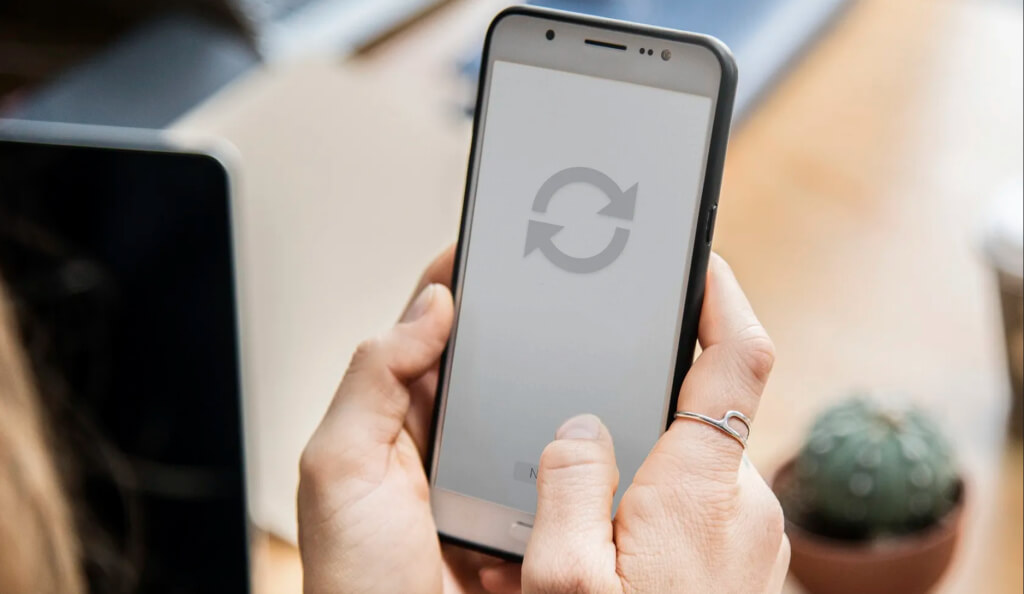
پاسخ کوتاه: ریستارت گوشی به معنای خاموش و روشنشدن دوباره سیستمعامل است. با ریستارتکردن، عکسها، فیلمها، مخاطبان، پیامها، برنامهها و تنظیمات گوشی پاک نمیشوند؛ فقط برنامههای در حال اجرا بسته میشوند، حافظه موقت RAM از نو بارگذاری میشود و سرویسهای سیستمعامل دوباره شروع به کار میکنند.
پاکشدن اطلاعات مربوط به گزینههایی مانند Factory Data Reset، Erase All Data یا Wipe Data است و نباید آنها را با Restart یا Reboot اشتباه گرفت.

گوشی سامسونگ مدل Galaxy S25 FE 5G ظرفیت 256 گیگابایت رم 8 گیگابایت
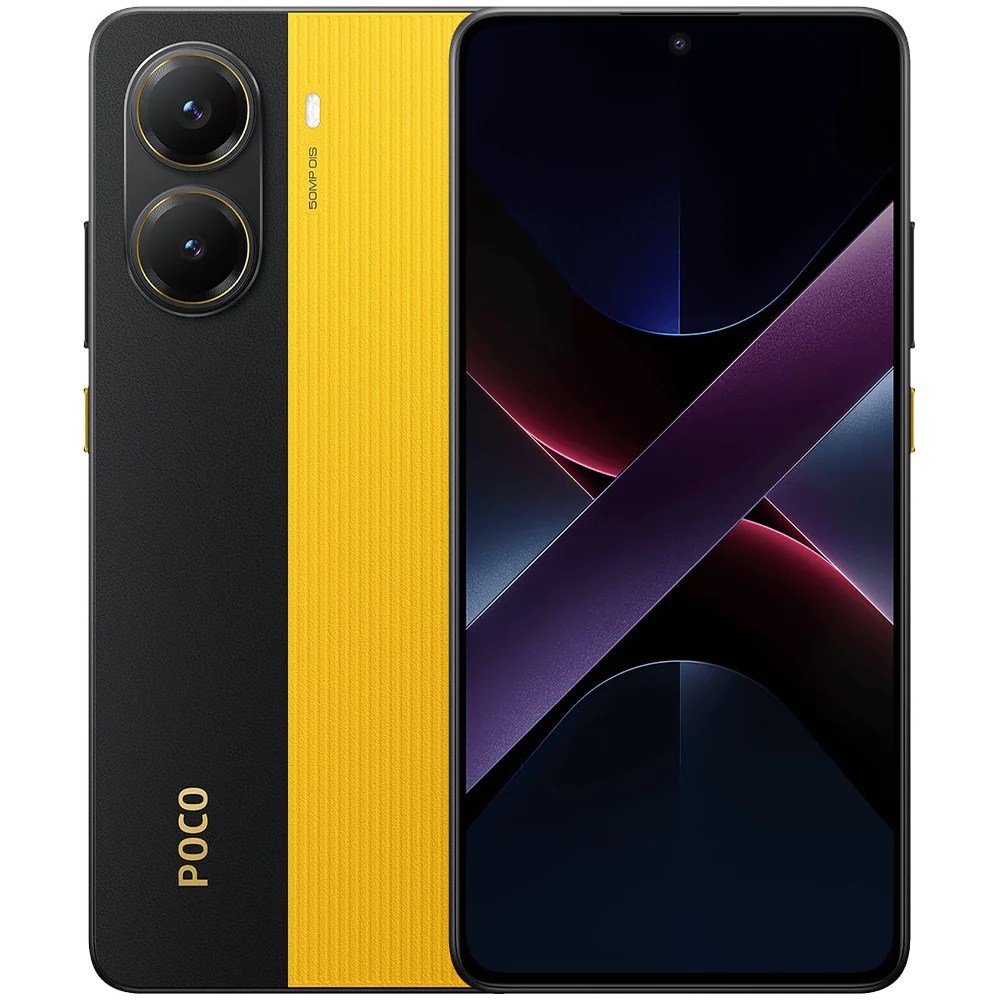
گوشی شیائومی Poco X7 Pro 5G حافظه 512 رم 12 گیگابایت
 فهرست مقاله
- ریستارت گوشی یعنی چه؟
- اگر گوشی را ریستارت کنیم چه میشود؟
- آیا راهاندازی مجدد گوشی اطلاعات را پاک میکند؟
- تفاوت ریستارت، ریست و بازنشانی کارخانه چیست؟
- چگونه گوشی را راهاندازی مجدد کنیم؟
- راهاندازی مجدد گوشی سامسونگ با دکمهها
- راهاندازی مجدد سامسونگ از پنل تنظیمات سریع
- ریستارت اجباری گوشی سامسونگ هنگکرده
- شروع مجدد خودکار گوشی سامسونگ
- ریستارت گوشی شیائومی، ردمی و پوکو
- ریستارت گوشی Google Pixel
- ریستارت سایر گوشیهای اندرویدی
- آیا شروع مجدد گوشی سامسونگ اطلاعات را پاک میکند؟
- مزایای ریستارت گوشی چیست؟
- معایب راهاندازی مجدد گوشی چیست؟
- آیا ریستارت روزانه گوشی ضرر دارد؟
- اگر گوشی مرتب ریستارت میشود چه کار کنیم؟
- چه زمانی ریستارت مشکل را حل نمیکند؟
- سوالات متداول
- ریستارت گوشی چیست؟
- ری استارت گوشی یعنی چه؟
- اگر گوشی را ریستارت کنیم چه میشود؟
- آیا راهاندازی مجدد گوشی اطلاعات را پاک میکند؟
- شروع مجدد گوشی سامسونگ اطلاعات را پاک میکند؟
- چگونه گوشی سامسونگ هنگکرده را ریستارت کنیم؟
- تفاوت ریست گوشی با ریستارت چیست؟
- آیا ریستارت اجباری اطلاعات گوشی را پاک میکند؟
- آیا ریستارت برای باتری گوشی ضرر دارد؟
- ریستارت بهتر است یا خاموش و روشنکردن گوشی؟
- جمعبندی
 ریستارت گوشی یعنی چه؟
ریستارت گوشی یعنی چه؟
ریستارت، ریاستارت، Reboot، راهاندازی مجدد، شروع مجدد و بازراهاندازی گوشی همگی تقریباً یک مفهوم دارند: سیستمعامل گوشی بسته میشود و دوباره از ابتدا اجرا میشود.
هنگام ریستارت، برق دستگاه برای مدت کوتاهی قطع یا فرایندهای نرمافزاری آن متوقف میشوند. سپس اندروید، درایورها، سرویسهای ارتباطی و برنامههای ضروری دوباره بارگذاری میشوند.
ریستارت با خاموشکردن گوشی و روشنکردن مجدد آن نتیجه تقریباً مشابهی دارد؛ با این تفاوت که گزینه Restart این دو مرحله را بهصورت خودکار انجام میدهد.
اگر گوشی را ریستارت کنیم چه میشود؟
بعد از انتخاب گزینه راهاندازی مجدد، معمولاً اتفاقهای زیر رخ میدهند:
- برنامههای باز و فرایندهای پسزمینه بسته میشوند.
- اطلاعات موقت موجود در حافظه RAM از بین میرود.
- سیستمعامل و سرویسهای اصلی دوباره بارگذاری میشوند.
- اتصال سیمکارت، اینترنت همراه، Wi-Fi و بلوتوث مجدداً برقرار میشود.
- گوشی برای چند ثانیه یا چند دقیقه در دسترس نخواهد بود.
- بعد از روشنشدن ممکن است لازم باشد رمز، الگو یا PIN اصلی گوشی را وارد کنید.
- برنامهها بهتدریج اعلانها و اطلاعات جدید را همگامسازی میکنند.
ریستارت میتواند بعضی مشکلات موقتی مانند کندشدن رابط کاربری، هنگکردن یک برنامه، قطعشدن صدا، اختلال Wi-Fi یا بلوتوث و اجرانشدن درست سرویسها را برطرف کند.
بااینحال، راهاندازی مجدد حافظه داخلی را پاک نمیکند و معمولاً کش کامل برنامهها، فایلهای دانلودشده یا مشکلات سختافزاری را نیز از بین نمیبرد.
آیا راهاندازی مجدد گوشی اطلاعات را پاک میکند؟
خیر؛ راهاندازی مجدد عادی یا Restart اطلاعات شخصی گوشی را پاک نمیکند. موارد زیر بعد از ریستارت باقی میمانند:
- عکسها و فیلمها
- مخاطبان و پیامکها
- برنامهها و بازیهای نصبشده
- حسابهای کاربری
- فایلهای حافظه داخلی
- اطلاعات کارت حافظه
- تنظیمات گوشی و برنامهها
- یادداشتها و فایلهای ذخیرهشده
- تاریخچه تماسها
آنچه ممکن است از دست برود، اطلاعاتی است که هنوز داخل برنامه ذخیره نشده است؛ برای مثال:
- متن تایپشدهای که ذخیره یا ارسال نشده است
- مرحله ذخیرهنشده یک بازی
- دانلود یا آپلود در حال انجام
- تماس صوتی یا تصویری جاری
- عملیات انتقال فایل
- تغییرات ذخیرهنشده داخل یک برنامه
بنابراین بهتر است پیش از ریستارت، فایلهای باز را ذخیره کنید و اجازه دهید انتقال اطلاعات یا بهروزرسانیها به پایان برسند.
هشدار: برای یک راهاندازی مجدد ساده، گزینههایی مانند Factory Data Reset، Reset Phone، Erase All Data، Clear All Data یا Wipe Data را انتخاب نکنید. این گزینهها ممکن است اطلاعات ذخیرهشده روی گوشی را حذف کنند.
تفاوت ریستارت، ریست و بازنشانی کارخانه چیست؟
اصطلاح «ریست گوشی» در گفتوگوهای روزمره مبهم است و ممکن است هم برای Restart و هم برای Factory Reset استفاده شود. پیش از انتخاب هر گزینه، نام کامل آن را بررسی کنید.
| عملیات | چه کاری انجام میدهد؟ | آیا اطلاعات پاک میشود؟ |
|---|---|---|
| Restart یا Reboot | سیستمعامل را میبندد و دوباره اجرا میکند | خیر |
| خاموش و روشنکردن | گوشی را کاملاً خاموش و دوباره روشن میکند | خیر |
| Force Restart | گوشی هنگکرده را با دکمهها مجبور به راهاندازی مجدد میکند | معمولاً خیر |
| Reset Settings | تنظیمات انتخابشده را به حالت اولیه برمیگرداند | معمولاً عکسها و برنامهها پاک نمیشوند |
| Factory Data Reset | گوشی را به وضعیت اولیه کارخانه بازمیگرداند | بله؛ اطلاعات حافظه داخلی و برنامهها پاک میشوند |
| Wipe Data | اطلاعات کاربر را از طریق تنظیمات یا Recovery حذف میکند | بله |
در بعضی منابع، اصطلاح Soft Reset برای همان ریستارت و Hard Reset برای بازنشانی کارخانه استفاده میشود. بااینحال، نامگذاری شرکتها یکسان نیست؛ بنابراین همیشه توضیحی را که پیش از تأیید روی صفحه نمایش داده میشود بخوانید.
چگونه گوشی را راهاندازی مجدد کنیم؟
روش ریستارت به برند، مدل گوشی و نسخه اندروید بستگی دارد. پیش از شروع بهتر است:
- فایلهای باز را ذخیره کنید.
- منتظر بمانید دانلود، نصب برنامه یا انتقال فایل تمام شود.
- هنگام نصب بهروزرسانی سیستم، گوشی را بهاجبار خاموش نکنید.
- مطمئن شوید باتری گوشی کاملاً خالی نیست.
راهاندازی مجدد گوشی سامسونگ با دکمهها
در بیشتر مدلهای جدید Galaxy مراحل زیر را انجام دهید:
- دکمه کناری یا Side Key و دکمه کاهش صدا را همزمان نگه دارید.
- پس از نمایش منوی خاموشکردن، دکمهها را رها کنید.
- گزینه Restart یا راهاندازی مجدد را لمس کنید.
- در صورت نمایش پیام تأیید، دوباره Restart را انتخاب کنید.
- منتظر بمانید لوگوی سامسونگ نمایش داده شود و گوشی روشن شود.
در مدلهای قدیمیتر که دکمه پاور جداگانه دارند، معمولاً نگهداشتن همان دکمه برای نمایش منوی خاموشکردن کافی است.
اگر قصد بررسی یا تعویض دستگاه خود را دارید، مدلهای مختلف گوشی سامسونگ در مبیت قابل مشاهده هستند.
راهاندازی مجدد سامسونگ از پنل تنظیمات سریع
اگر دکمههای گوشی سالم نیستند اما نمایشگر کار میکند:
- انگشت خود را از بالای صفحه به پایین بکشید.
- در صورت نیاز، یک بار دیگر صفحه را به پایین بکشید تا پنل کامل باز شود.
- آیکون پاور را لمس کنید.
- گزینه Restart را انتخاب کنید.
- راهاندازی مجدد را تأیید کنید.
جای آیکون پاور ممکن است با توجه به نسخه One UI و مدل گوشی کمی متفاوت باشد.
ریستارت اجباری گوشی سامسونگ هنگکرده
اگر صفحه گوشی سامسونگ کاملاً هنگ کرده و لمس کار نمیکند:
- دکمه کناری و دکمه کاهش صدا را همزمان نگه دارید.
- دکمهها را حدود ۷ تا ۱۰ ثانیه یا تا زمان خاموششدن نمایشگر نگه دارید.
- وقتی لوگوی Samsung ظاهر شد، دکمهها را رها کنید.
- اجازه دهید گوشی بهطور کامل روشن شود.
این کار Force Restart است و با بازنشانی کارخانه تفاوت دارد. ریستارت اجباری بهطور معمول عکسها، برنامهها و اطلاعات شخصی را حذف نمیکند؛ اما تغییرات ذخیرهنشده داخل برنامهها ممکن است از بین بروند.
شروع مجدد خودکار گوشی سامسونگ
در بعضی نسخههای One UI میتوانید راهاندازی مجدد خودکار را فعال کنید:
- وارد Settings شوید.
- بخش Device Care را باز کنید.
- گزینه Auto Optimization را انتخاب کنید.
- وارد بخش Auto Restart شوید.
- گزینه Restart when needed یا زمانبندی دلخواه را فعال کنید.
مسیر این تنظیم ممکن است در مدلها و نسخههای مختلف One UI متفاوت باشد. فعالبودن این قابلیت میتواند یکی از دلایل ریستارتشدن خودکار گوشی در زمانی باشد که از آن استفاده نمیکنید.
ریستارت گوشی شیائومی، ردمی و پوکو
برای راهاندازی مجدد عادی بیشتر گوشیهای Xiaomi، Redmi و POCO:
- دکمه پاور را نگه دارید.
- منتظر بمانید منوی Power off و Reboot نمایش داده شود.
- گزینه Reboot یا Restart را انتخاب کنید.
- در صورت نیاز، انتخاب خود را تأیید کنید.
اگر گوشی هنگ کرده است، دکمه پاور را بیشتر از ۱۰ ثانیه نگه دارید تا دستگاه بهاجبار راهاندازی مجدد شود. در بعضی مدلها ممکن است نگهداشتن دکمه بین ۱۰ تا ۱۵ ثانیه طول بکشد.
روش دقیق میتواند با توجه به مدل و نسخه HyperOS یا MIUI متفاوت باشد. برای مشاهده مدلهای موجود نیز میتوانید به صفحه گوشیهای شیائومی مراجعه کنید.
ریستارت گوشی Google Pixel
در Pixel 6 و مدلهای جدیدتر:
- دکمه پاور و افزایش صدا را چند ثانیه همزمان نگه دارید.
- بعد از نمایش منوی پاور، گزینه Restart را انتخاب کنید.
در Pixel 5a و مدلهای قدیمیتر، نگهداشتن دکمه پاور منوی موردنظر را نمایش میدهد.
اگر گوشی پیکسل پاسخ نمیدهد، میتوان دکمه پاور را تا زمان نمایش لوگوی G نگه داشت. این فرایند ممکن است در بعضی شرایط تا حدود ۶۰ ثانیه طول بکشد.
ریستارت سایر گوشیهای اندرویدی
در بسیاری از گوشیهای اندرویدی، نگهداشتن دکمه پاور منوی خاموشکردن را باز میکند. در بعضی مدلهای جدید لازم است دکمه پاور و افزایش صدا را همزمان فشار دهید.
اگر هیچکدام از این روشها کار نکرد، دفترچه راهنمای همان مدل یا بخش پشتیبانی شرکت سازنده را بررسی کنید؛ زیرا ترکیب دکمهها در همه گوشیها یکسان نیست.
آیا شروع مجدد گوشی سامسونگ اطلاعات را پاک میکند؟
خیر. انتخاب گزینه Restart یا استفاده از ترکیب دکمه کناری و کاهش صدا، بازنشانی کارخانه انجام نمیدهد و اطلاعات شخصی گوشی را پاک نمیکند.
تنها ممکن است اطلاعات ذخیرهنشده داخل برنامههای باز از دست بروند. گزینههایی مانند Factory Data Reset و Wipe Data هستند که اطلاعات حافظه داخلی را حذف میکنند.
مزایای ریستارت گوشی چیست؟
راهاندازی مجدد میتواند در شرایط زیر مفید باشد:
- هنگکردن رابط کاربری
- اجرانشدن یا بستهشدن مکرر یک برنامه
- کندشدن موقت گوشی
- وصلنشدن Wi-Fi یا اینترنت همراه
- اختلال در اتصال بلوتوث
- نمایشندادن اعلانها
- کارنکردن موقت دوربین یا صدا
- تکمیل نصب بعضی بهروزرسانیهای سیستمی
- افزایش غیرعادی مصرف RAM توسط یک برنامه
- باقیماندن یک سرویس در وضعیت خطا
ریستارت را میتوان یکی از اولین روشهای عیبیابی گوشی دانست؛ زیرا سریع است، پیچیدگی خاصی ندارد و اطلاعات ذخیرهشده را حذف نمیکند.
معایب راهاندازی مجدد گوشی چیست؟
ریستارت عادی برای گوشی مضر نیست و باعث خرابشدن باتری یا پاکشدن اطلاعات نمیشود. بااینحال، چند محدودیت دارد:
- برنامههای باز بسته میشوند.
- تغییرات ذخیرهنشده ممکن است از بین بروند.
- تماس، دانلود، آپلود و انتقال فایل قطع میشود.
- گوشی برای مدتی کوتاه در دسترس نخواهد بود.
- پس از روشنشدن باید رمز اصلی دستگاه را وارد کنید.
- راهاندازی دوباره برنامهها میتواند برای مدت کوتاهی مصرف پردازنده و باتری را افزایش دهد.
- ریستارت، مشکلات سختافزاری یا کمبود شدید فضای ذخیرهسازی را حل نمیکند.
- برنامه مخرب یا ناسازگار بعد از روشنشدن میتواند دوباره مشکل ایجاد کند.
ریستارت اجباری نیز بهتر است تنها زمانی انجام شود که گوشی پاسخ نمیدهد. مجبورکردن گوشی به خاموششدن هنگام نصب بهروزرسانی یا نوشتن اطلاعات میتواند فرایند جاری را ناقص کند.
آیا ریستارت روزانه گوشی ضرر دارد؟
ریستارت روزانه بهطور معمول آسیبی به گوشی وارد نمیکند، اما برای بیشتر کاربران ضروری نیست. اندروید برای مدیریت حافظه و برنامههای پسزمینه طراحی شده است و نیازی نیست گوشی را فقط برای خالیکردن RAM هر روز خاموش و روشن کنید.
بهتر است گوشی را در شرایط زیر ریستارت کنید:
- زمانی که کند یا ناپایدار شده است
- بعد از نصب بعضی بهروزرسانیها
- وقتی یک قابلیت ارتباطی درست کار نمیکند
- زمانی که برنامهها مرتب بسته میشوند
- هنگامی که شرکت سازنده راهاندازی مجدد را پیشنهاد میکند
اگر مجبور هستید گوشی را هر روز یا چند بار در روز ریستارت کنید، احتمالاً مشکل دیگری مانند برنامه ناسازگار، فضای ذخیرهسازی کم، خرابی باتری یا ایراد سختافزاری وجود دارد.
اگر گوشی مرتب ریستارت میشود چه کار کنیم؟
ریستارتشدن ناخواسته یا قرارگرفتن گوشی در چرخه راهاندازی، با یک ریستارت معمولی تفاوت دارد. برای بررسی مشکل:
- قاب گوشی را جدا کنید و مطمئن شوید دکمه پاور گیر نکرده است.
- گوشی را با شارژر مناسب حداقل ۲۰ تا ۳۰ دقیقه شارژ کنید.
- برنامهها و سیستمعامل را بهروزرسانی کنید.
- برنامههایی را که کمی پیش از شروع مشکل نصب شدهاند بررسی یا حذف کنید.
- فضای خالی حافظه داخلی را کنترل کنید.
- در صورت امکان، گوشی را در Safe Mode آزمایش کنید.
- از اطلاعات مهم نسخه پشتیبان تهیه کنید.
- اگر گوشی داغ میشود، باتری متورم شده یا مرتب روی لوگو میماند، به تعمیرکار معتبر مراجعه کنید.
بازنشانی کارخانه باید یکی از آخرین راهحلهای نرمافزاری باشد و تنها پس از تهیه نسخه پشتیبان انجام شود.
چه زمانی ریستارت مشکل را حل نمیکند؟
راهاندازی مجدد برای خطاهای موقتی مناسب است، اما مشکلات زیر معمولاً به بررسی بیشتری نیاز دارند:
- خرابی باتری یا خاموششدن در درصدهای مشخص
- پرشدن کامل حافظه داخلی
- شکستگی نمایشگر یا خرابی دکمهها
- نفوذ آب و رطوبت
- داغشدن غیرعادی و مداوم
- ویروسی یا مخرببودن یک برنامه
- گیرکردن دائمی روی لوگوی سازنده
- ریستارتشدن مکرر بدون دخالت کاربر
- خرابی حافظه داخلی یا برد دستگاه
اگر هزینه تعمیر گوشی قدیمی منطقی نیست، میتوانید مدلهای جدید را در بخش خرید گوشی موبایل بررسی و مقایسه کنید.
سوالات متداول
ریستارت گوشی چیست؟
ریستارت به معنای بستهشدن و اجرای دوباره سیستمعامل گوشی است. در این فرایند برنامههای باز بسته و سرویسهای اندروید مجدداً بارگذاری میشوند.
ری استارت گوشی یعنی چه؟
ری استارت، ریاستارت، Reboot، شروع مجدد و راهاندازی مجدد همگی به خاموش و روشنشدن نرمافزاری گوشی اشاره دارند.
اگر گوشی را ریستارت کنیم چه میشود؟
برنامههای باز بسته میشوند، حافظه موقت RAM از نو بارگذاری میشود و سیستمعامل دوباره اجرا میشود. اطلاعات ذخیرهشده روی حافظه داخلی پاک نخواهند شد.
آیا راهاندازی مجدد گوشی اطلاعات را پاک میکند؟
خیر. عکسها، فیلمها، مخاطبان، برنامهها و تنظیمات با Restart پاک نمیشوند. فقط اطلاعات ذخیرهنشده داخل برنامههای باز ممکن است از دست بروند.
شروع مجدد گوشی سامسونگ اطلاعات را پاک میکند؟
خیر. گزینه Restart و ریستارت اجباری با دکمه کناری و کاهش صدا، اطلاعات شخصی گوشی سامسونگ را حذف نمیکنند.
چگونه گوشی سامسونگ هنگکرده را ریستارت کنیم؟
دکمه کناری و کاهش صدا را همزمان حدود ۷ تا ۱۰ ثانیه نگه دارید و پس از ظاهرشدن لوگوی سامسونگ، آنها را رها کنید.
تفاوت ریست گوشی با ریستارت چیست؟
ریستارت فقط سیستمعامل را دوباره اجرا میکند؛ اما اصطلاح ریست ممکن است به بازنشانی تنظیمات یا Factory Reset اشاره داشته باشد. بازنشانی کارخانه اطلاعات حافظه داخلی را حذف میکند.
آیا ریستارت اجباری اطلاعات گوشی را پاک میکند؟
در حالت معمول خیر. Force Restart فقط دستگاه هنگکرده را مجبور به راهاندازی مجدد میکند؛ بااینحال اطلاعات ذخیرهنشده داخل برنامهها ممکن است از بین بروند.
آیا ریستارت برای باتری گوشی ضرر دارد؟
خیر. ریستارت معمولی آسیب قابلتوجهی به باتری وارد نمیکند. فقط هنگام راهاندازی، مصرف پردازنده و باتری برای مدت کوتاهی افزایش پیدا میکند.
ریستارت بهتر است یا خاموش و روشنکردن گوشی؟
برای بیشتر مشکلات موقتی تفاوت مهمی میان آنها وجود ندارد. گزینه Restart سریعتر است و خاموش و روشنشدن را بهصورت خودکار انجام میدهد.
جمعبندی
ریستارت گوشی یکی از سادهترین و کمخطرترین روشهای رفع مشکلات موقتی اندروید است. راهاندازی مجدد باعث پاکشدن عکسها، مخاطبان، برنامهها یا تنظیمات نمیشود و تنها سیستمعامل و فرایندهای در حال اجرا را از نو بارگذاری میکند.
مهمترین نکته این است که Restart را با Factory Reset اشتباه نگیرید. اگر فقط قصد شروع مجدد گوشی را دارید، گزینه Restart یا Reboot را انتخاب کنید و از گزینههای Erase All Data و Wipe Data دور بمانید. درصورتیکه گوشی مرتب ریستارت میشود یا روی لوگو باقی میماند، مشکل احتمالاً فراتر از یک اختلال موقتی است و باید برنامهها، باتری، حافظه و سختافزار دستگاه بررسی شوند.
با وارد شدن درست شماره تلفن باید گوشی دوباره راه اندازی شو د
عالی
ممنونم
برنامه های گوشیم بعداز اینکه ریست کردم بروز نمیشن گوگل پلی هم بروزرسانی نمیکنه راه اندازی شود و به انترنت هم نمی توانم وصل شوم
سلام، وقت بخیر 🌱
بعد از ریست گوشی، این مشکل معمولاً به دلیل تنظیمات اولیه دستگاه، مشکل اتصال به اینترنت، تنظیم نبودن حساب گوگل یا اختلال در سرویسهای گوگل پلی اتفاق میافتد.
ابتدا مطمئن شوید تاریخ و ساعت گوشی روی حالت تنظیم خودکار قرار دارد، سپس یکبار گوشی را خاموش و روشن کنید. اگر به اینترنت وصل نمیشوید، تنظیمات شبکه را از بخش Settings > System > Reset options > Reset Wi-Fi, mobile & Bluetooth بازنشانی کنید.
برای مشکل بروزرسانی برنامهها هم وارد تنظیمات برنامه Google Play Store شوید و از بخش حافظه، گزینه Clear Cache را بزنید.
اگر همچنان مشکل باقی بود، لطفاً مدل دقیق گوشی و نسخه اندروید را ارسال کنید تا بهتر راهنماییتان کنیم.