چطور در کوشی های سامسونگ اسکرین شات بگیریم؟
گرفتن اسکرین شات می تواند با انتخاب بهتر شما از حالت های مختلف دستکاه کمک کند. اسکرین شات برای ثبت و راحت بودن اطلاعات با جزئیات بیشتر برای گوشی است
برای کاربران سامسونگ روش های مختلفی برای اسکرین شات است امروز می خواهم راههای اسکرین شات در گوش های سامسونگ را به شما آموزش بدهم تا بتوانید به بهترین شکل از این روش در گوشی های سامسونگ استفاده کنید. از هر دستکاه سامسونگ مانند تاشو یا نسل آخر گوشی های سامسونگ است به بهتری شکل استفاده کنید
می خوام روشهای اسکرین شات گرفتن با استفاده از گوشی های سامسونگ رو بهتون آموزش بدم با ما همراه باشید
حداقل 5 روش اسکرین شات در گوشی های سامسونگ کلکسی وجود دارد .برای یادگیری در این کار مدل گوشی ها لازم است ادامه مطلب را مطالعه کنید
این روش ها معمولاً در گوشی های سامسونگ سری جدید مثل سری اس 22،اس 21، اس 21، نوت 10، و نوت و دیگر مدل های اخیر شرکت وجود دارد و این روش ها در مدل های قدیمی تر قدری متفاوت است
گوشی های موبایل به همراه تخفیف های ویژه مبیت را ببینید : قیمت گوشی
در گوشی های سامسونگ مانند بسیاری از گوشی های اندرویدی، عکس گرفتن از صفحه گوشی سامسونگ با استفاده از دکمه های کناری ساده ترین و سریع ترین روش است. برای این کار کافی است دکمه پاور و دکمه کاهش صدا را به صورت هم زمان فشار دهید و پس از چشمک زدن صفحه، اسکرین شات شما ذخیره میشود. این روش در تمام مدل های جدید و قدیمی سامسونگ قابل استفاده است و به شما امکان می دهد بدون نیاز به تنظیمات اضافی، از هر محتوایی در صفحه گوشی خود عکس بگیرید.
نحوه عکس گرفتن از صفحه گوشی سامسونگ بسیار ساده و متنوع است و کاربران می توانند بسته به مدل گوشی خود از روش های مختلفی استفاده کنند. معمول ترین روش، فشردن همزمان دکمه پاور و کاهش صدا است که سریع ترین راه برای ثبت تصویر از صفحه محسوب می شود. همچنین میتوانید با فعال کردن گزینه Palm Swipe to Capture در تنظیمات، تنها با کشیدن لبه دست روی صفحه از آن عکس بگیرید. در مدل های پیشرفتهتر، امکان استفاده از دستیار صوتی Bixby یا Google Assistant و حتی قلم S Pen برای گرفتن اسکرین شات فراهم است. علاوه بر این، قابلیت Scroll Capture در گوشی های سامسونگ به شما اجازه میدهد از صفحات طولانی مانند چت ها یا مقالات کامل بهصورت یک تکه عکس بگیرید و آن را مستقیماً ویرایش یا ذخیره کنید.
استفاده از دکمه های کنار گوشی
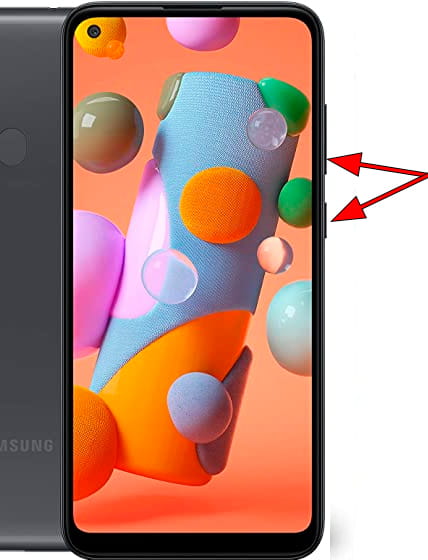
در گوشی های سامسونگ مانند دیگر کوشی های اندرویدی می توانید از دکمه های کناری گوشی برای گرفتن اسکرین شات استفاده کنید برای این منظور کلیدهای پاور و وسط به طور همزمان فشار دهید .و بعد از اینکه صفحه شروع به چشمک زدن کرد دکمه ها را رها کنید گرفتن اسکرین شات در این روش سریع ترین و بهترین روش اسکرین شات از محتوای گوشی های سامسونک در روی صفخه لمسی بوده و در تمام گوشی های اندرویدی کاربرد دارد.
با استفاده از لبة دست

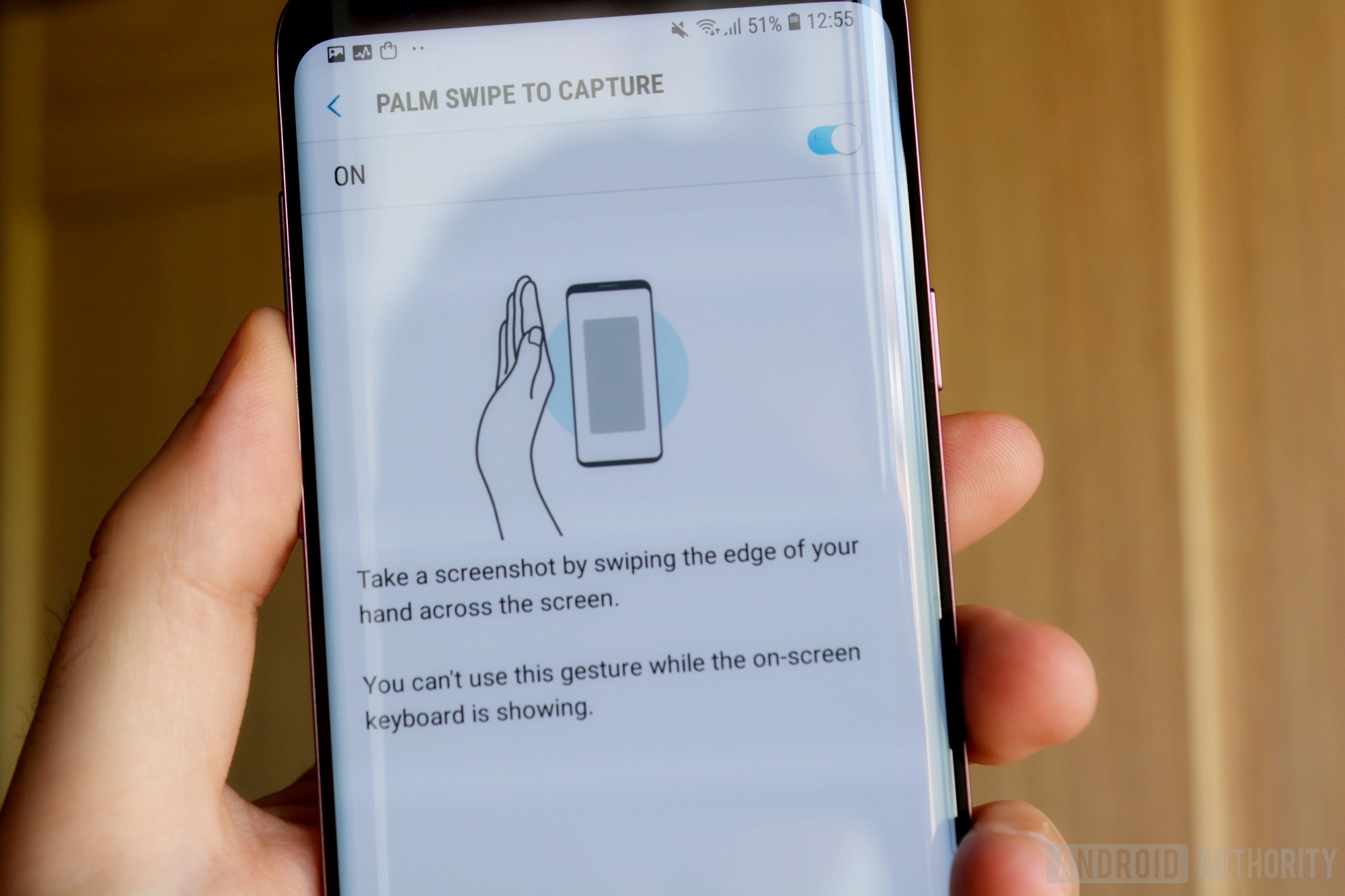
در گوشی های سامسونگ اگر به دکمه ها کناری دسترسی نداشتید می توانید از لبة دست به عنوان محرک حرکتی برای اسکرین شات استفاده کنید البته این کار مخصوصاً زمانی مفید خواهد بود که گوشی شما در سطح صافی مثل میز قرار گرفته باشد قبل هر چیز وارد تنظیمات گوشی شوید و آن را برای این کار تنظیم کنید. جهت روشن کردن و استفاده از لبة دست برای گرفتن اسکرین شات مراحل زیر را استفاده کنید .
1- به بخش setting بروید
2- به بخش advanced featuresبروید
3- گزینه motion and gestures را انتخاب کنید
4-در این بخش plam swipe to capture را روشن کنید
5-وقتی فعال شد لبة دست خود را روی صفحه ای که می خواهید اسکرین شات گرفته شود کشیده تا اسکرین شات گرفته شود.
استفاده از بیکسبی (یا گوگل اسیستنت)
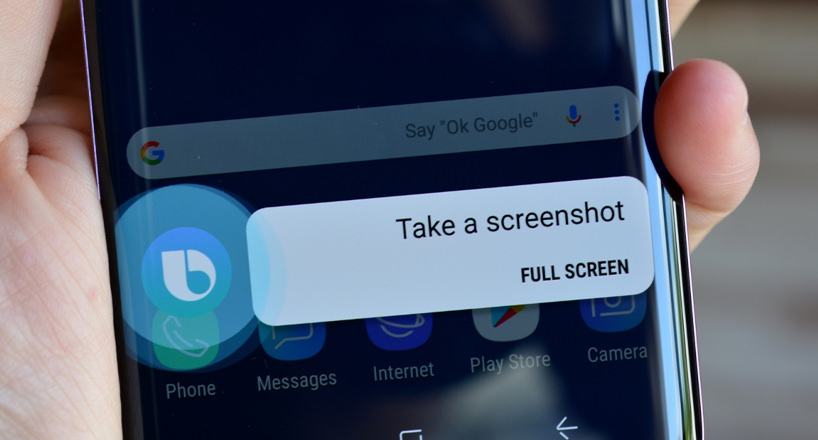
اگر دستیار صوتی گوشی سامسونگ را در قابلیت فوق فعال کرده باشید و یا کوشی شما دارای گزینة فوق باشد می توانید از این روش اسکرین شات بگیرید این روش در مواقعی کاربرد دارد که به دلایل مختلف نمی توانید با گوشی خود کار کنید برای این کار مراحل فوق را طی کنید.
1-ابتدا پیکسبی گوشی رو فعال کنید و به محتوایی که می خواهید از آن اسکرین شات بگیرید وارد شوید.
2-برای پیدا کردن دستیار صوتی گوشی دکمه کناری دستگاه را فشار دهید و عبارت hi bixby را تکرار کنید.
3-پس از آن عبارت take a screen shot را بگویید.
4- می توانید از گوگل اسپسنت هم برای این منظور استفاده کنید
اگر از بیکسبی استفاده نمی کنید گوگل اسیتنت برای این کار می تواند گزینه خوبی باشد
1- به محتوای که می خواهید از آن اسکرین شات بگیرید بروید
5- به جای گفتن Hi Bixby غبارت hey googel را بگویید
6- پس از آن take a screen shot را بگویید
7- اگر بخواهید می توانید دستور خود را تایپ کنید اما این روش نسبت به روش های دیگر کارایی کمتری دارد.
استفاده از spen برای اسکرین شات
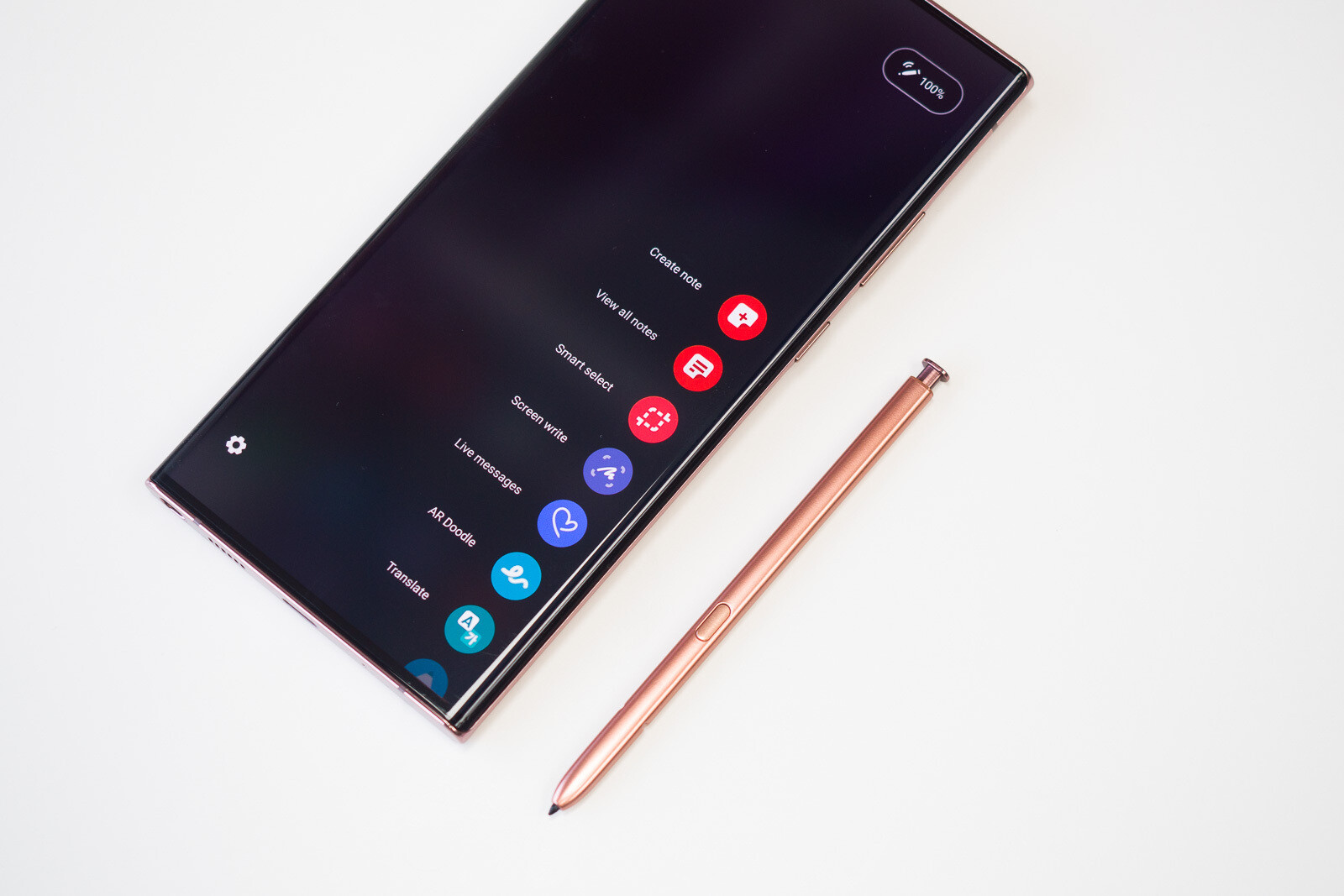
اگر گوشی سامسونگ شما قلم اس پن دارد و یا افرادی که از گوشی های گلکسی اس 21 و اولترا گلکسی اس 22 دارند می توانند از روش های زیر برای گرفتن اسکرین شات با قلم اس پن استفاده کنند
1- به محتوایی که می خواهید از آن اسکرین شات بگیرد بروید
2-قلم اس پی خود را روی گوشی خود قرار دهید تا گزینه air command دسترسی پیدا کنید .
3-روی smart select تب کنید
4-آیکون مستطیل را انتخاب کنید.
5- قلم اس پی را روی محلی که می خواهید اسکرین شات بگیرید بگشید.
6- گزینه save را انتخاب کنید
استفاده از حالت scroll capture برای گرفتن اسکرین شات از یک صفحه کامل
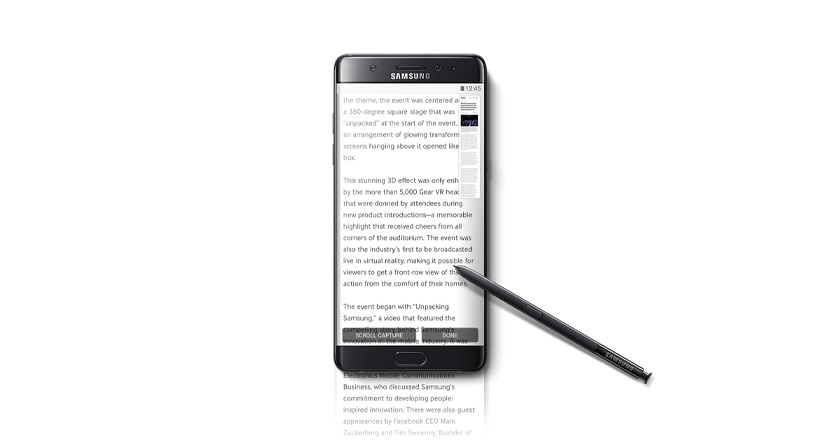
در برخی از اوقات نیاز است که از یک صفحه کامل اسکرین شات بگیریم در این مواقع مجبور هستیم چندین عکس را از یک صفحه بگیریم. قابلیت scroll capture در گوشی سامسونگ از کل صفحه اسکرین شات می گیرد و این کار باعث صرفه جویی در وقت شما می شود و همچنین تعداد اسکرین شات های شما نیز کمتر می شود.
اول از همه تولبار اسکرین شات را فعال کنید و به سمت پایین بکشید.
- وارد setting شوید
- به advanced capture بروید
- در این مرحله screen shot یا screen recorder را انتخاب کنید
- گزینه screen toolbar را انتخاب کنید
- با یکی از گزینه های بالا یک اسکرین شات بگیرید.
- روی گزینه scrool capture تب کنید این گزینه دو فلش رئو به پایین دارد
- حالا صبر کننید تا گوشی شما کار را انجام دهد و اسکرین شات بگیرید
چطور یک اسکرین شات را برش دهیم
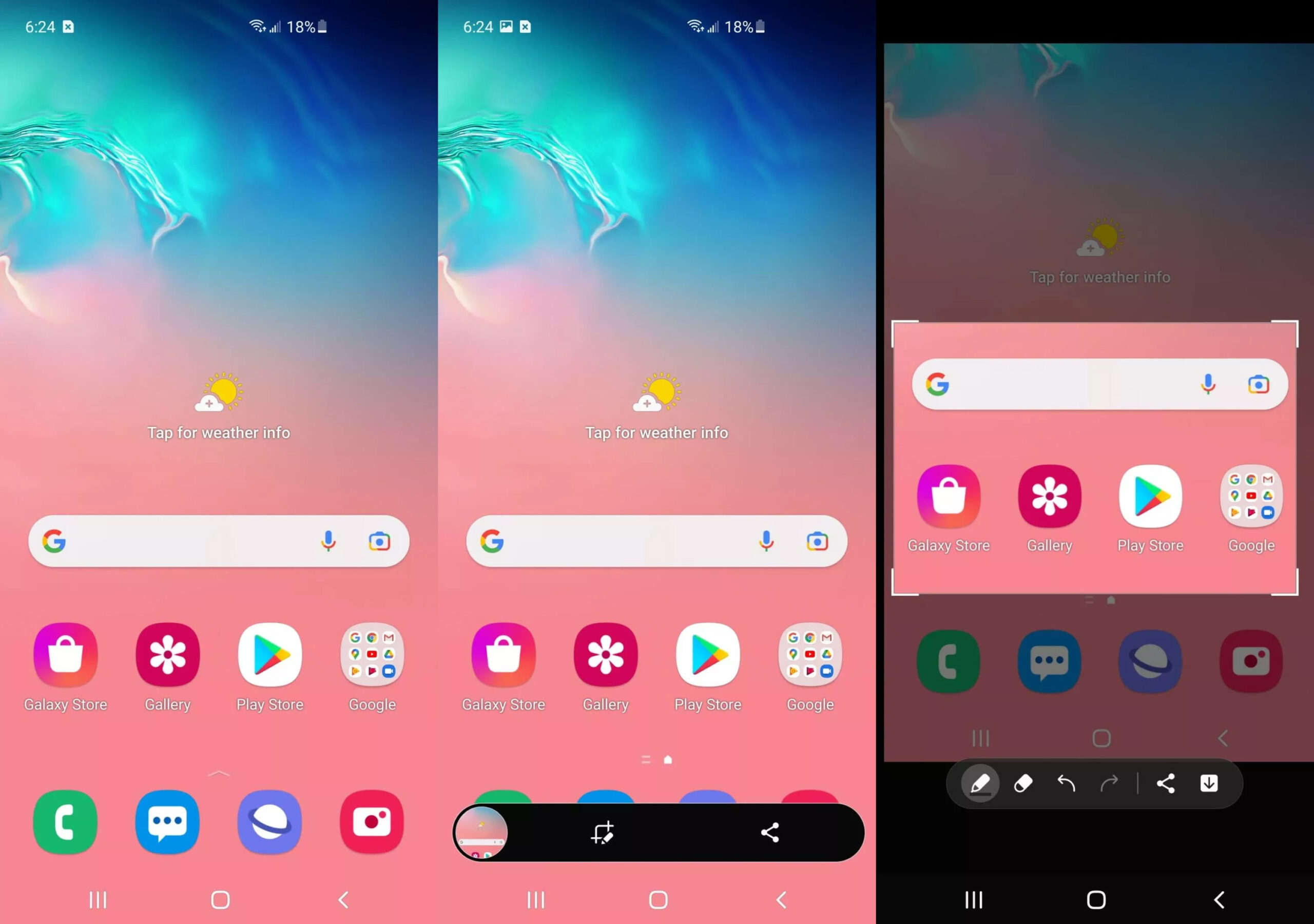
تولبار اسکرین شات به شما این اجازه را می دهد که بلافاصله پس از اسکرین شات آن را برش دهید. این قابلیت برای نشان دادن قسمتی از یک صفحه است . برای این کار مراحل زیر را انجام دهید.
1-ابتدا با یکی روش های بالا اسکرین شات بگیرید
2-وقتی تولبار اسکرین شات بر روی نمایان شد روی گزینه crop زده (شکل آن شبیه مربع و مانند مداد است)
3-قسمت مورد نظرتان که برش می خواهد انتخاب کنید.
4- می توانید روی آن تصویر متن مورد نظر خود را نیز اضافه کنید
5-دکمه download را بزنید (شکل آن شبیه فلش رو به پایین است )
6-حالا اسکرین شات شما ذخیره شده است
راهنمای زیادی برای گرفتن اسکرین شات هست روشهای بالا قابلیت های زیادی برای تنظیمات برای این کار دارد که به راحتی می تونید در گوشی های سامسونگ از آن استفاده کنید.