
 ترندهای هفته

چرا یوتیوب من کار نمیکنه؟


یوتیوب به عنوان بزرگترین پلتفرم اشتراک ویدیو در جهان، به بخش مهمی از زندگی کاربران مختلف تبدیل شده است. از آموزش و سرگرمی گرفته تا اخبار و موسیقی، همه چیز در این شبکه یافت میشود. با این حال، گاهی اوقات این غول دنیای ویدیو با مشکلاتی مواجه میشود که باعث میشود کاربران با پیامهای خطا یا صفحهای خالی روبرو شوند. اگر شما هم جزو افرادی هستید که میپرسید چرا یوتیوب من کار نمیکنه؟ تا آخر این مطلب با ما همراه باشید.
 فهرست مقاله
 علت باز نشدن یوتیوب با فیلتر شکن ها
- مشکلات DNS
- فعال سازی یوتیوب در گوشی سامسونگ
- تنظیمات یوتیوب اندروید
- مشکل اتصال به سرور در یوتیوب اندروید
- علت پخش نشدن فیلم در یوتیوب اندروید
- یوتیوب سازگار نیست
- چرا یوتیوب بروزرسانی نمیشه؟
- بروزرسانی یوتیوب از طریق بازار
- بروزرسانی یوتیوب از گوگل کروم
- علت باز نشدن یوتیوب در ویندوز 10
- پاک کردن کش
- جمع بندی
علت باز نشدن یوتیوب با فیلتر شکن ها

در بسیاری از مناطق، دسترسی به یوتیوب نیازمند استفاده از ابزارهای تغییر آیپی است. یکی از شایعترین دلایلی که باعث میشود یوتیوب علیرغم روشن بودن فیلترشکن باز نشود، اختلال در پروتکلهای ارتباطی است. بسیاری از فیلترشکنهای رایگان از سرورهایی استفاده میکنند که توسط گوگل شناسایی و مسدود شدهاند، یا ترافیک آنها به گونهای است که باعث کندی شدید یا قطع اتصال میشود.
 مطالب پیشنهادی :
بهترین گوشی های گیمینگ
مطالب پیشنهادی :
بهترین گوشی های گیمینگ
مشکلات DNS
علاوه بر این، نشت دیاناس نیز میتواند یکی دیگر از دلایل باشد. وقتی سیستم شما درخواست دسترسی به یوتیوب را ارسال میکند، اگر دیاناس واقعی شما فاش شود، دسترسی مسدود میماند. برای حل این مشکل، پیشنهاد میشود از ابزارهایی استفاده کنید که قابلیت مخفیسازی کامل ترافیک را دارند و یا سرور خود را به کشورهایی مثل آلمان یا فنلاند تغییر دهید که پایداری بیشتری در اتصال به یوتیوب دارند. همچنین اطمینان حاصل کنید که اپلیکیشن فیلترشکن شما به آخرین نسخه بروزرسانی شده باشد تا با پروتکلهای جدید اینترنت سازگار گردد.
فعال سازی یوتیوب در گوشی سامسونگ

گوشیهای سامسونگ به دلیل رابط کاربری خاص خود، گاهی تنظیمات بهینهسازی باتری سختگیرانهای را روی اپلیکیشنها اعمال میکنند که منجر به از کار افتادن یوتیوب میشود. برای فعال سازی یوتیوب در گوشیهای سامسونگ، ابتدا باید مطمئن شوید که برنامه غیرفعال نشده باشد. گاهی کاربران برای صرفهجویی در فضا یا باتری، برنامههای سیستمی را غیرفعال میکنند.
تنظیمات یوتیوب اندروید
- وارد بخش Settings گوشی خود شوید.
- گزینه Apps را انتخاب کنید.
- در لیست برنامهها، YouTube را پیدا کرده و روی آن ضربه بزنید.
- اگر برنامه غیرفعال است، گزینه Enable را لمس کنید تا فعال شود.
برای اطمینان از فعالیت در پسزمینه، به بخش Battery در تنظیمات گوشی بروید.
- وارد قسمت Background usage limits شوید.
- لیست Deep sleeping apps را چک کنید و اگر یوتیوب در آنجا است، آن را حذف کنید.
در آخر، در تنظیمات اختصاصی باتری برنامه یوتیوب، حالت را روی Unrestricted قرار دهید.
مشکل اتصال به سرور در یوتیوب اندروید

پیام خطای اتصال به سرور یکی از آزاردهندهترین مشکلاتی است که کاربران اندروید با آن مواجه میشوند. این مشکل همیشه مربوط به اینترنت نیست. یکی از دلایل اصلی این خطا، تنظیم نبودن تاریخ و ساعت گوشی است. یوتیوب برای برقراری ارتباط ایمن با سرورهای گوگل، به تطابق زمانی دقیق نیاز دارد. اگر ساعت گوشی شما حتی چند دقیقه با ساعت جهانی تفاوت داشته باشد، گواهیهای امنیتی تایید نمیشوند و با خطای سرور مواجه میشوید.
راه حل دیگر برای رفع این مشکل، بررسی وضعیت گوگل پلی سرویس است. یوتیوب برای اجرا به این سرویس وابسته است. اگر گوگل پلی سرویس شما قدیمی باشد یا حافظه پنهان آن دچار مشکل شده باشد، یوتیوب سیگنال خطای اتصال میدهد. پاک کردن کش گوگل پلی سرویس و ریستارت کردن گوشی معمولا این گره کور را باز میکند.
علت پخش نشدن فیلم در یوتیوب اندروید

گاهی اوقات اپلیکیشن باز میشود، نظرات بارگذاری میشوند اما ویدیو پخش نمیشود و فقط یک دایره چرخان در وسط صفحه میبینید. علت پخش نشدن فیلم در یوتیوب اندروید میتواند مربوط به فرمتهای ویدیویی و کدکهای گوشی شما باشد. اگر گوشی قدیمی باشد و سعی کنید ویدیویی با کیفیت بسیار بالا یا نرخ فریم زیاد تماشا کنید، سختافزار توان پردازش آن را نخواهد داشت.
همچنین فعال بودن حالت محدود شده در تنظیمات یوتیوب میتواند مانع از پخش برخی ویدیوها شود. این حالت برای فیلتر کردن محتوای نامناسب برای کودکان است، اما گاهی به اشتباه ویدیوهای معمولی را هم مسدود میکند. از طرفی تداخل با برنامههای دیگر مثل مسدودکنندههای تبلیغات که به صورت افزونه یا برنامه جداگانه نصب شدهاند، میتواند پخش ویدیو را مختل کند.
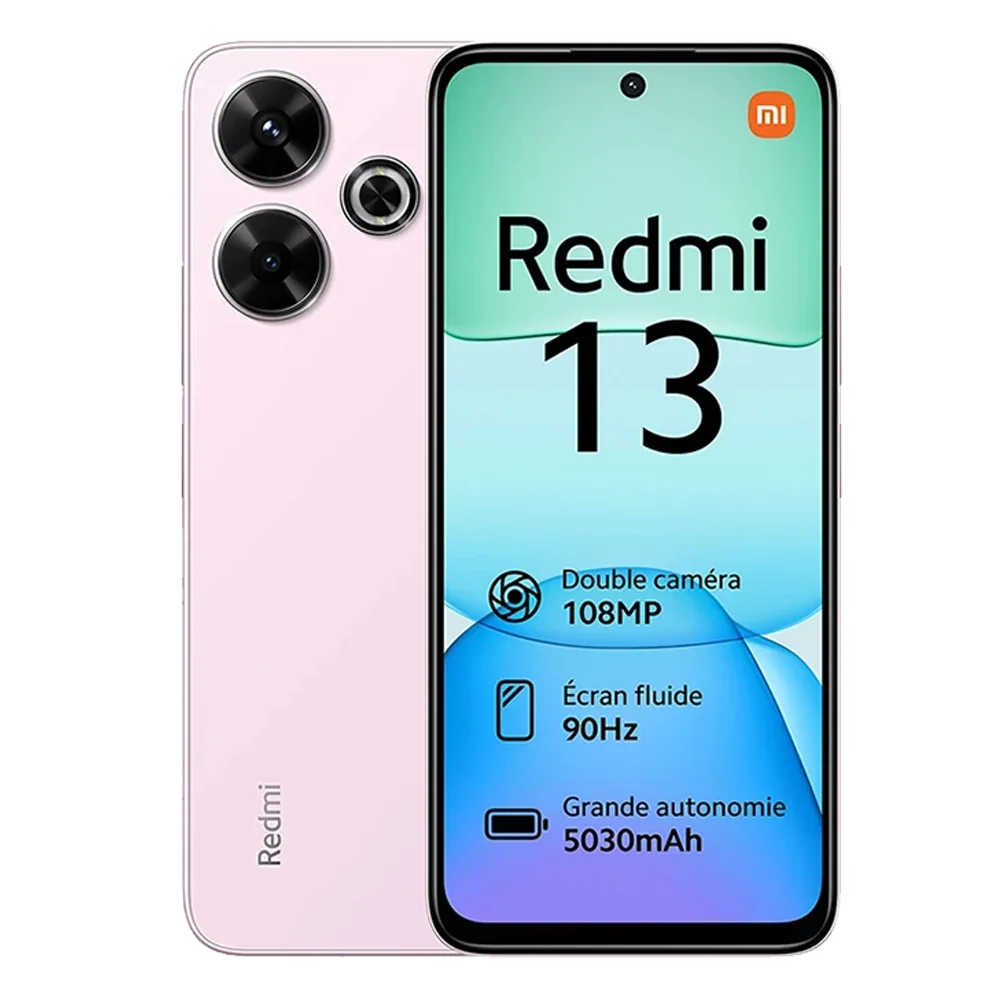
گوشی موبایل شیائومی مدل Redmi 13 دوسیم کارت ظرفیت 256 گیگابایت و 8 گیگابایت رم
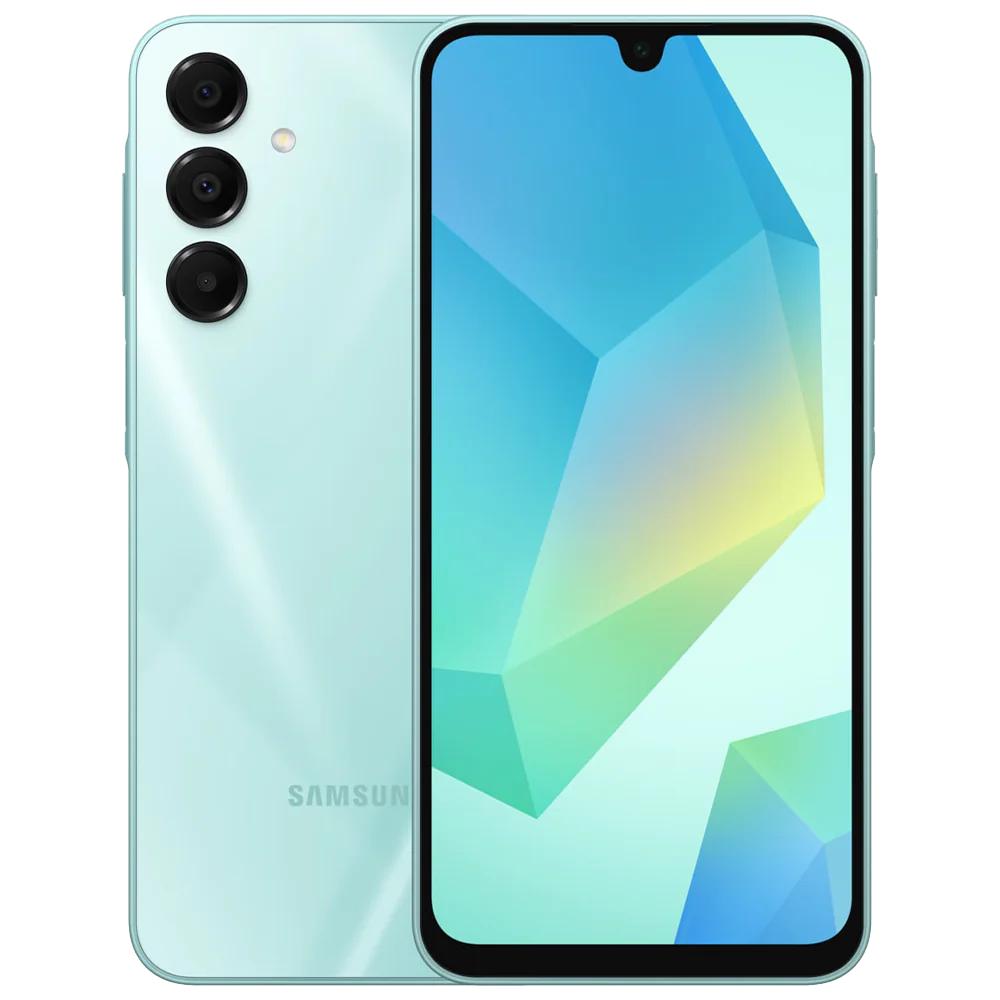
گوشی موبایل سامسونگ مدل Galaxy A16 4G دو سیم کارت ظرفیت 128 گیگابایت و رم 4 گیگابایت
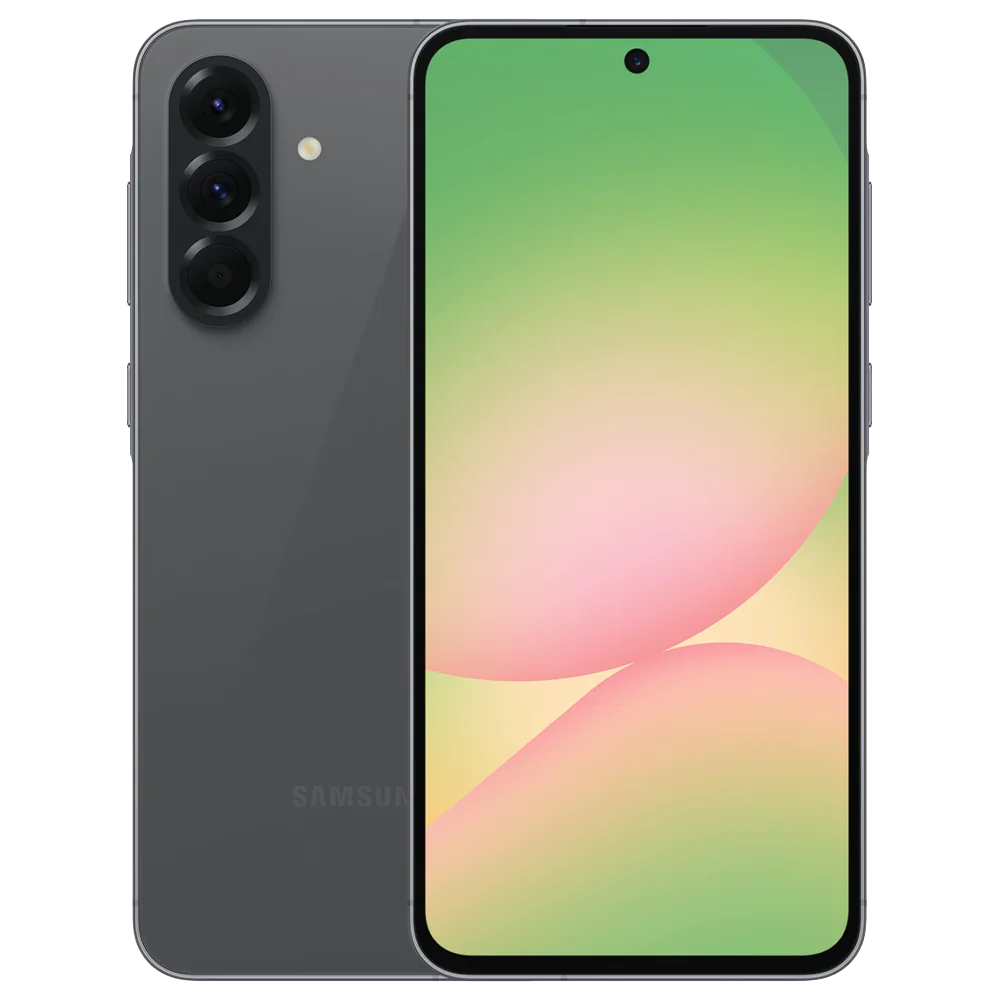
گوشی موبایل سامسونگ مدل Galaxy A56 دو سیم کارت ظرفیت 256 گیگابایت و رم 8 گیگابایت
یوتیوب سازگار نیست
مشاهده پیام این برنامه با دستگاه شما سازگار نیست در گوگل پلی، معمولا برای کاربرانی اتفاق میافتد که از نسخههای قدیمی اندروید استفاده میکنند. گوگل هر چند وقت یک بار، پشتیبانی از نسخههای بسیار قدیمی اندروید را متوقف میکند تا بتواند قابلیتهای جدید امنیتی و بصری را اضافه کند. اگر نسخه اندروید گوشی شما پایینتر از حد تعیین شده توسط گوگل باشد، دیگر نمیتوانید نسخه جدید یوتیوب را از منابع رسمی نصب کنید.
در چنین شرایطی، راه حل استفاده از نسخههای سبکتر مانند YouTube Go است که برای گوشیهای ضعیفتر طراحی شده بود. هرچند توسعه آن متوقف شده اما نسخههای قدیمیاش هنوز کار میکنند. همچنین استفاده از نسخههای تغییر یافته که توسط توسعهدهندگان ثالث طراحی شدهاند میتواند چارهساز باشد، هرچند از نظر امنیتی همیشه توصیه نمیشود. راه حل بهتر و سادهتر استفاده از نسخه وب یوتیوب از طریق مرورگر گوشی است که هیچ محدودیتی برای نسخههای قدیمی اندروید ندارد.
چرا یوتیوب بروزرسانی نمیشه؟

بسیاری از کاربران شکایت دارند که دکمه بروزرسانی را میزنند اما فرآیند دانلود شروع نمیشود یا در درصد خاصی متوقف میشود. اصلیترین دلیل این اتفاق، کمبود فضای ذخیرهسازی در حافظه داخلی گوشی است. اندروید برای نصب یک آپدیت، معمولا به فضایی دو برابر حجم فایل نیاز دارد تا بتواند فایلها را استخراج و جایگزین کند.
دلیل دیگر میتواند تداخل در حافظه پنهان برنامه گوگل پلی استور باشد. اگر پلی استور نتواند اطلاعات جدید را از سرور دریافت کند، اجازه بروزرسانی به یوتیوب را نمیدهد. برای رفع این مشکل، باید حافظه پنهان و دادههای گوگل پلی استور را به طور کامل پاک کنید. همچنین مطمئن شوید که در تنظیمات پلی استور، دانلود از طریق هر نوع شبکه فعال باشد تا در صورت عدم دسترسی به وایفای، آپدیت متوقف نشود.
بروزرسانی یوتیوب از طریق بازار

برای کاربران ایرانی که گاهی در دسترسی به گوگل پلی دچار مشکل میشوند، استفاده از استورهای داخلی مثل بازار یک راه جایگزین است. بروزرسانی یوتیوب از بازار ساده است و معمولا ترافیک مصرفی نیز به صورت داخلی محاسبه میشود که میتواند اقتصادی باشد.
هنگام آپدیت از بازار، دقت کنید که نسخه هماهنگ با پردازنده گوشی خود را دریافت کنید. اکثر استورهای هوشمند این کار را به صورت خودکار انجام میدهند. البته در حال حاضر این برنامه در بازار از دسترس خارج شده است.
بروزرسانی یوتیوب از گوگل کروم
اگر به هر دلیلی به هیچ استوری دسترسی ندارید، بروزرسانی یوتیوب از گوگل کروم بهترین گزینه است. شما میتوانید با جستجوی فایل نصبی یوتیوب در مرورگر، جدیدترین نسخه آن را از سایتهای معتبر دانلود فایلهای اندرویدی دریافت کنید. این روش به شما اجازه میدهد حتی نسخههای بتای برنامه را هم امتحان کنید.
علت باز نشدن یوتیوب در ویندوز 10

مشکلات یوتیوب فقط مختص موبایل نیست و کاربران کامپیوتر نیز گاهی با آن دست و پنجه نرم میکنند. علت باز نشدن یوتیوب در ویندوز 10 معمولا به مرورگر یا تنظیمات شبکه مربوط میشود. اولین متهم، افزونههای نصب شده روی مرورگر هستند. افزونههای مسدودکننده تبلیغات یا تغییر دهنده آیپی گاهی با کدهای جاوا اسکریپت یوتیوب تداخل پیدا میکنند و باعث میشوند صفحه به درستی بارگذاری نشود.
یک بار مرورگر خود را در حالت ناشناس باز کنید. اگر یوتیوب در این حالت بدون مشکل باز شد، یعنی یکی از افزونههای شما مخرب است.
پاک کردن کش
همچنین کش مرورگر ویندوز میتواند بالا باشد و باعث کندی شود. پاک کردن تاریخچه و فایلهای موقت مرورگر قدم بعدی است. بررسی تنظیمات پراکسی در ویندوز و اطمینان از عدم فعال بودن گزینههای اضافی در بخش شبکه میتواند مشکل را در سیستم عامل مایکروسافت حل کند. گاهی هم تغییر دیاناس کارت شبکه به دیاناسهای عمومی مانند گوگل، سرعت بارگذاری را به شدت افزایش میدهد.
جمع بندی
باید گفت که مشکلات یوتیوب معمولا ریشه در ارتباطات شبکه، فضای ذخیرهسازی یا ناهماهنگیهای نرمافزاری دارند. با طی کردن مراحل ذکر شده در این مطلب، به احتمال بسیار زیاد مشکل شما برطرف خواهد شد. یوتیوب دنیای بزرگی است و حیف است که به خاطر یک باگ کوچک یا تنظیمات ساده، از محتوای ارزشمند آن محروم بمانید. همیشه سعی کنید از آخرین نسخههای رسمی استفاده کنید و امنیت حساب کاربری خود را در اولویت قرار دهید.
نظرات کاربران (0)
اولین نفری باشید که نظر میدهد!