

از بین بردن خط زیر کلمات در کیبورد؛ آموزش شیائومی و سامسونگ

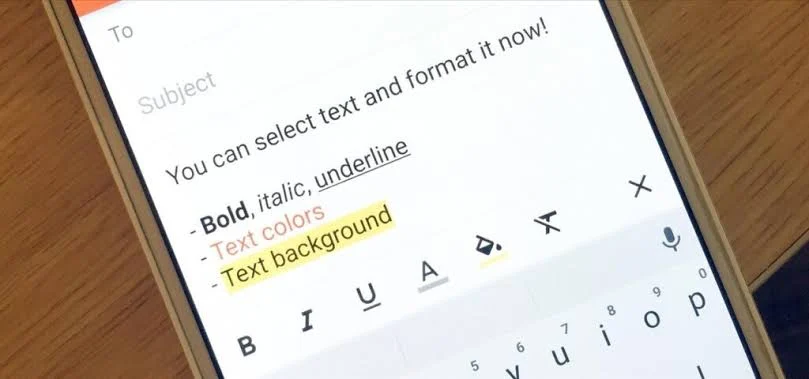
برای از بین بردن خط زیر کلمات در کیبورد، ابتدا نوع خط را مشخص کنید. خط املایی با خاموشکردن قابلیت بررسی املا حذف میشود. در شیائومی، اگر گزینه Spell checker وجود دارد، از مسیر تنظیمات ← تنظیمات بیشتر ← زبانها و ورودی ← غلطگیر املایی آن را غیرفعال کنید. خاموشکردن تصحیح خودکار، بهتنهایی همان کار حذف خط املایی را انجام نمیدهد.
اگر مشکل شما تغییر ناخواسته کلمات است، باید سراغ Auto-correction یا Auto replace بروید. اگر فقط کلمات پیشنهادی بالای صفحهکلید مزاحماند، تنظیم مربوط به پیشنهادها را تغییر دهید. تشخیص این سه حالت باعث میشود گزینه درست را پیدا کنید و باقی امکانات مفید کیبورد را نگه دارید.
در این راهنما، روش حذف خط زیر کلمات در گوشی شیائومی، خاموشکردن اصلاح خودکار در Gboard، تنظیمات کیبورد سامسونگ و روش SwiftKey را توضیح میدهیم. نام منوها ممکن است با نسخه برنامه، زبان تنظیمات و مدل گوشی تفاوت داشته باشد؛ ابتدا کیبورد فعال را مشخص کنید.
 فهرست مقاله
- برای حذف خط یا اصلاح خودکار، کدام گزینه را خاموش کنیم؟
- ابتدا کیبورد فعال گوشی را پیدا کنید
- حذف خط زیر کلمات در گوشی شیائومی
- خاموشکردن Spell checker در تنظیمات شیائومی
- چگونه تصحیح خودکار کیبورد شیائومی را خاموش کنیم؟
- چطور تصحیح خودکار کیبورد را خاموش کنیم؟ راهنمای Gboard
- حذف پیشنهاد کلمات بالای Gboard
- اگر گزینه Proofread یا Fix it را میبینید
- حذف خط زیر کلمات و تصحیح خودکار در سامسونگ
- خاموشکردن اصلاح خودکار در Microsoft SwiftKey
- چگونه غلط گیر کیبورد را غیر فعال کنیم و پیشنهادها را نگه داریم؟
- چرا بعد از خاموشکردن غلطگیر، خط زیر کلمات باقی میماند؟
- ۱. تنظیمات کیبورد دیگری را تغییر دادهاید
- ۲. خط، مربوط به کلمه در حال تایپ است
- ۳. متن در برنامه زیرخطدار شده است
- ۴. مشکل فقط در یک برنامه دیده میشود
- ۵. کیبورد رفتار غیرعادی دارد
- زبان تایپ چه نقشی در اصلاح کلمات دارد؟
- سؤالات متداول
- چگونه اصلاح کیبورد را خاموش کنیم؟
- چگونه تصحیح کیبورد را برداریم ولی پیشنهاد کلمات بماند؟
- چگونه غلط املایی کیبورد را غیر فعال کنیم؟
- چگونه تایپ خودکار را غیر فعال کنیم شیائومی؟
- آیا خاموشکردن تصحیح خودکار، متنهای قبلی را برمیگرداند؟
- آیا برای حذف خط زیر کلمات باید کیبورد جدید نصب کنیم؟
 برای حذف خط یا اصلاح خودکار، کدام گزینه را خاموش کنیم؟
برای حذف خط یا اصلاح خودکار، کدام گزینه را خاموش کنیم؟
| چیزی که هنگام تایپ میبینید | تنظیمی که باید بررسی کنید | نتیجه موردنظر |
|---|---|---|
| خط املایی زیر بعضی کلمات | Spell checker، Spell check یا Auto spell check | متوقفشدن علامتگذاری املایی |
| تغییر کلمه پس از زدن فاصله | Auto-correction یا Auto replace | جلوگیری از جایگزینی خودکار |
| کلمات پیشنهادی بالای کیبورد | Show suggestion strip یا Predictive text، بسته به کیبورد | تغییر نمایش پیشنهادها |
| خطی که فقط هنگام نوشتن یک کلمه ظاهر میشود | وضعیت موقت تایپ | ابتدا رفتار آن را پس از پایان کلمه بررسی کنید |
| زیرخطی که در سند باقی میماند | قالببندی Underline در برنامه | حذف قالب زیرخط از متن |
برای مثال، اگر کلمهای بدون تغییر باقی میماند ولی زیر آن خط قرمز میبینید، تنظیم جایگزینی خودکار اولین گزینه موردنیاز شما نیست. برعکس، اگر کلمات عوض میشوند و خطی وجود ندارد، خاموشکردن غلطگیر املایی لزوماً مشکل را برطرف نمیکند.
ابتدا کیبورد فعال گوشی را پیدا کنید
تنظیمات تصحیح متن به صفحهکلیدی بستگی دارد که واقعاً با آن تایپ میکنید. ممکن است گوشی سامسونگ داشته باشید اما از Gboard استفاده کنید؛ در این حالت باید تنظیمات Gboard را تغییر دهید.
یک کادر نوشتن متن باز کنید و وارد تنظیمات همان کیبورد شوید. در Gboard، این بخش از منوی امکانات و گزینه Settings در دسترس است؛ اگر آیکون چرخدنده روی نوار ابزار دیده میشود، میتوانید مستقیم آن را انتخاب کنید.
برای بررسی یا انتخاب صفحهکلید دیگر، راهنمای تغییر کیبورد گوشیهای اندرویدی در مبیت مگ نیز مرتبط است. پس از تغییر کیبورد، تنظیمات اصلاح متن را در صفحهکلید جدید بررسی کنید؛ خاموشکردن یک گزینه در کیبورد قبلی کافی نیست.
حذف خط زیر کلمات در گوشی شیائومی
در شیائومی دو بخش را از هم جدا کنید: غلطگیر املایی دستگاه و تصحیح خودکار کیبورد. ابتدا سراغ بخشی بروید که با نشانه مشاهدهشده ارتباط دارد.
خاموشکردن Spell checker در تنظیمات شیائومی
مسیر زیر در راهنمای رسمی شیائومی برای مدلهایی مانند REDMI 13C آمده است:
Settings → Additional settings → Languages & input → Spell checker
مراحل انجام کار:
- تنظیمات گوشی را باز کنید.
- وارد تنظیمات بیشتر / Additional settings شوید.
- زبانها و ورودی / Languages & input را انتخاب کنید.
- بخش غلطگیر املایی / Spell checker را باز کنید.
- اگر کلید Turn on spell checker روشن است، آن را خاموش کنید.
شیائومی این مسیر را برای Xiaomi 14T نیز معرفی کرده است. بااینحال، آن را مسیر یکسان تمام نسخههای MIUI و HyperOS در نظر نگیرید. اگر گزینه را نمیبینید، در جستوجوی تنظیمات عبارت «غلطگیر» یا Spell checker را وارد کنید.
پس از تغییر، به کادر نوشتن برگردید و یک متن تازه تایپ کنید. باقیماندن علامت در متن قبلی، بهتنهایی نشان نمیدهد تنظیم درست اعمال نشده است؛ نتیجه را با کلمه تازه بررسی کنید.
چگونه تصحیح خودکار کیبورد شیائومی را خاموش کنیم؟
اگر Gboard کیبورد فعال شماست:
- کیبورد را در یک برنامه باز کنید.
- وارد تنظیمات آن شوید.
- بخش Text correction / تصحیح متن را باز کنید.
- گزینه Auto-correction / تصحیح خودکار را غیرفعال کنید.
- یک کلمه دلخواه بنویسید و فاصله بزنید؛ بررسی کنید آیا بدون تغییر باقی میماند.
برای رسیدن به تنظیمات Gboard از داخل تنظیمات شیائومی، مسیر Settings → Additional settings → Languages & input → Manage keyboards → Gboard نیز در راهنمای سازنده آمده است. سپس بخش مربوط به تصحیح متن را در خود کیبورد باز کنید.
اگر گزینه Auto-correction در نسخه شما یک صفحه جداگانه باز میکند، وضعیت تصحیح خودکار را در همان صفحه تغییر دهید. اگر نام کیبورد فعال SwiftKey یا برنامه دیگری است، بخش مخصوص همان کیبورد را دنبال کنید.
چطور تصحیح خودکار کیبورد را خاموش کنیم؟ راهنمای Gboard
در Gboard، تنظیمات مربوط به اصلاح متن در بخش Text correction قرار دارند. گوگل دسترسی به این بخش را از منوی کیبورد، گزینه Settings و سپس Text correction توضیح میدهد.
پس از ورود، با توجه به هدف خود گزینه مناسب را بررسی کنید:
| گزینه در Gboard، در صورت وجود | کاربرد | چه زمانی خاموش شود؟ |
|---|---|---|
| Auto-correction | اصلاح خودکار کلمه | وقتی واژه دلخواه شما ناخواسته تغییر میکند |
| Spell check | بررسی و علامتگذاری املایی | وقتی هدف حذف خطهای املایی است |
| Show suggestion strip | نمایش نوار پیشنهاد | وقتی پیشنهادهای بالای کیبورد را نمیخواهید |
| Next-word suggestions | پیشنهاد کلمه بعدی | وقتی نمیخواهید ادامه متن پیشنهاد شود |
وجود و محل همه گزینهها در تمام نسخهها و زبانها یکسان نیست. اگر Spell check را داخل Gboard پیدا نکردید، تنظیم Spell checker دستگاه را نیز بررسی کنید. نبود یک گزینه، به معنی فعال یا غیرفعالبودن قطعی آن قابلیت نیست.
برای بررسی نتیجه، دو آزمایش جدا انجام دهید: یک کلمه ناآشنا بنویسید تا وضعیت خط املایی را ببینید و یک کلمه دیگر را با زدن فاصله کامل کنید تا رفتار جایگزینی مشخص شود. این کار روشن میکند کدام تنظیم هنوز به توجه نیاز دارد.
حذف پیشنهاد کلمات بالای Gboard
اگر هدف شما حذف نوار پیشنهاد است، در Text correction گزینه Show suggestion strip را خاموش کنید. راهنمای رفع مشکلات Gboard همین گزینه را برای نمایش پیشنهادهای کلمه معرفی میکند.
ممکن است بخواهید پیشنهادها را نگه دارید ولی انتخاب آنها فقط با لمس خودتان انجام شود. در این حالت، نمایش نوار را فعال نگه دارید و تصحیح خودکار را جداگانه خاموش کنید. خاموشکردن تمام گزینهها برای حل یک مشکل مشخص لازم نیست.
اگر گزینه Proofread یا Fix it را میبینید
این ابزار با اصلاح خودکار معمول کلمه یکسان نیست. در دستگاه و نسخه دارای این قابلیت، گوگل برای خاموشکردن آن مسیر Gboard Settings → Text correction → Spelling and Grammar → Proofread را معرفی میکند. این گزینه را فقط در صورت وجود روی دستگاه خود بررسی کنید.
حذف خط زیر کلمات و تصحیح خودکار در سامسونگ
اگر از Samsung Keyboard استفاده میکنید، مسیر اصلی این است:
Settings → General management → Samsung Keyboard settings
معادل فارسی معمولاً «تنظیمات ← مدیریت عمومی ← تنظیمات صفحهکلید سامسونگ» است. سپس گزینه مرتبط را تغییر دهید:
- Auto spell check: برای خاموشکردن خط املایی زیر کلمات.
- Auto replace: برای جلوگیری از جایگزینی خودکار کلمه.
- Predictive text: برای تغییر وضعیت پیشبینی متن و پیشنهادها.
سامسونگ توضیح میدهد که Auto spell check کلمات دارای املای مشکوک را با خط قرمز مشخص میکند و Auto replace میتواند هنگام زدن فاصله یا Enter کلمه پیشنهادی را وارد کند. اگر داخل گزینه فهرست زبانها دارید، وضعیت زبان مورد استفاده را هم بررسی کنید.
اگر منوهای انگلیسی پیدا کردن گزینهها را دشوار کردهاند، راهنمای فارسی کردن زبان گوشی سامسونگ را بخوانید. تغییر زبان منوها با تغییر زبان تایپ کیبورد فرق دارد؛ برای نوشتن فارسی، زبان صفحهکلید را نیز بررسی کنید.
خاموشکردن اصلاح خودکار در Microsoft SwiftKey
برای غیرفعالکردن اصلاح خودکار SwiftKey در اندروید:
- برنامه Microsoft SwiftKey را باز کنید.
- وارد بخش Typing شوید.
- گزینه Auto-correct را خاموش کنید.
اگر با زدن فاصله هنوز یک پیشنهاد وارد میشود، گزینه Quick prediction insert را هم، در صورت فعالبودن، بررسی کنید. مایکروسافت این تنظیم را برای واردکردن پیشنهاد با کلید فاصله توضیح میدهد. خاموشکردن Auto-correct نیز نوار پیشنهادهای SwiftKey را حذف نمیکند.
بنابراین باقیماندن پیشنهادها پس از این تغییر، نشانه ناموفقبودن تنظیم نیست. ملاک شما باید این باشد که آیا کلمه بدون انتخاب خودتان تغییر میکند یا خیر.
چگونه غلط گیر کیبورد را غیر فعال کنیم و پیشنهادها را نگه داریم؟
اگر فقط خطهای املایی آزاردهندهاند، ابتدا همان گزینه بررسی املا را خاموش کنید. برای حذف خط کشیدن زیر متن در کیبورد گوشی، لازم نیست نمایش پیشنهادها را هم غیرفعال کنید.
اما اگر مشکل فقط چند اسم، اصطلاح تخصصی یا واژه محاورهای است، افزودن آنها به فرهنگ لغت میتواند انتخاب مناسبتری باشد. در Gboard، گوگل این روش را توضیح میدهد:
- کلمه موردنظر را تایپ کنید.
- اگر زیر آن خط قرمز ظاهر شد، روی کلمه بزنید.
- گزینه Add to dictionary / افزودن به فرهنگ لغت را، در صورت نمایش، انتخاب کنید.
این روش برای همه کادرهای نوشتن و زبانها الزاماً یکسان نیست. اگر گزینه افزودن وجود ندارد، تنظیم زبان تایپ و امکانات همان کیبورد را بررسی کنید.
برای نمونه، علامتگذاری یک نام خانوادگی به معنی اشتباهبودن آن نیست؛ ممکن است واژه در فرهنگ لغت شناخته نشده باشد. قبل از خاموشکردن همه ابزارهای اصلاح، مشخص کنید مشکل چند واژه خاص است یا تقریباً تمام متن.
چرا بعد از خاموشکردن غلطگیر، خط زیر کلمات باقی میماند؟
۱. تنظیمات کیبورد دیگری را تغییر دادهاید
اگر دو صفحهکلید نصب دارید، دوباره تنظیمات همان کیبوردی را باز کنید که در کادر نوشتن ظاهر میشود. نام گوشی بهتنهایی مشخص نمیکند کدام صفحهکلید فعال است.
۲. خط، مربوط به کلمه در حال تایپ است
اگر خط فقط زیر کلمه فعلی دیده میشود و پس از پایان کلمه ناپدید میشود، ممکن است علامت موقتِ بخش در حال تایپ باشد. اندروید برای این بخش وضعیت نمایشی جداگانهای در نظر میگیرد؛ آن را الزاماً خط تشخیص غلط املایی ندانید.
برای تشخیص، کلمه را کامل کنید و فاصله بزنید. ببینید خط باقی میماند، کلمه تغییر میکند یا هر دو بدون تغییر پایان مییابند. همین مشاهده، به انتخاب تنظیم درست کمک میکند.
۳. متن در برنامه زیرخطدار شده است
اگر زیرخط در سند باقی میماند، قالببندی متن را بررسی کنید. در برنامهای مانند Google Docs، زیرخط Underline یکی از گزینههای قالببندی است و با تنظیمات غلطگیر گوشی حذف نمیشود. متن را انتخاب و وضعیت زیرخط را در بخش قالببندی همان برنامه تغییر دهید.
۴. مشکل فقط در یک برنامه دیده میشود
همان عبارت را در یک برنامه دیگر هم بنویسید. اگر رفتار متفاوت است، تنظیمات اصلاح یا قالببندی برنامه اول را بررسی کنید. تنظیمات سراسری کیبورد را صرفاً به دلیل رفتار یک کادر خاص، چند بار تغییر ندهید.
۵. کیبورد رفتار غیرعادی دارد
اگر تنظیمات درست است ولی کیبورد همچنان درست کار نمیکند، آن را از منبع رسمی بهروز کنید و گوشی را دوباره راهاندازی کنید. گوگل این دو اقدام را در راهنمای رفع مشکلات Gboard پیشنهاد میکند.
پس از بهروزرسانی، وضعیت گزینهها را دوباره ببینید و با یک متن تازه آزمایش کنید. پاککردن دادههای برنامه را با پاککردن کش یکی ندانید؛ حذف دادهها میتواند تنظیمات Gboard را به حالت پیشفرض برگرداند.
زبان تایپ چه نقشی در اصلاح کلمات دارد؟
زبان کیبورد را با زبان متن هماهنگ کنید. برای افزودن زبان در Gboard، بخش Languages و سپس Add keyboard را بررسی کنید. شیائومی این مراحل را برای کیبورد REDMI Note 13 5G توضیح داده است.
اگر هم فارسی و هم انگلیسی مینویسید، نتیجه را در هر زبان جداگانه بررسی کنید. درستبودن چیدمان فارسی به معنی یکسانبودن تمام امکانات اصلاح متن با زبان انگلیسی نیست.
در مقایسه گوشیهای شیائومی و گوشیهای سامسونگ، راحتی تایپ را هم بررسی کنید: اندازه نمایشگر، اندازه کلیدها و دسترسی به زبان موردنیاز اهمیت دارند. برای تنظیم اصلاح متن، نام کیبورد فعال را ملاک قرار دهید.
سؤالات متداول
چگونه اصلاح کیبورد را خاموش کنیم؟
در تنظیمات کیبورد فعال، گزینه مربوط به اصلاح خودکار را غیرفعال کنید: Auto-correction در Gboard، Auto replace در Samsung Keyboard و Auto-correct در SwiftKey. برای حذف خط املایی، تنظیم بررسی املا را جداگانه تغییر دهید.
چگونه تصحیح کیبورد را برداریم ولی پیشنهاد کلمات بماند؟
گزینه جایگزینی یا اصلاح خودکار را خاموش کنید و نمایش پیشنهادها را نگه دارید. سپس یک کلمه بنویسید و فاصله بزنید؛ کلمه باید بدون انتخاب پیشنهاد توسط شما باقی بماند.
چگونه غلط املایی کیبورد را غیر فعال کنیم؟
اگر منظورتان حذف علامت زیر کلمات است، گزینه Spell checker، Spell check یا Auto spell check را، بسته به دستگاه و کیبورد، خاموش کنید. این کار املای متن را تغییر نمیدهد؛ فقط بررسی و علامتگذاری مربوط را غیرفعال میکند.
چگونه تایپ خودکار را غیر فعال کنیم شیائومی؟
اگر منظور تغییر خودکار کلمات است و از Gboard استفاده میکنید، وارد Text correction شوید و Auto-correction را خاموش کنید. اگر منظور خط زیر کلمات است، بخش Spell checker را بررسی کنید؛ این دو خواسته تنظیم یکسانی ندارند.
آیا خاموشکردن تصحیح خودکار، متنهای قبلی را برمیگرداند؟
خیر؛ این تغییر برای جلوگیری از اصلاحهای بعدی است. اگر کلمهای قبلاً جایگزین و متن ذخیره شده، باید همان متن را ویرایش کنید.
آیا برای حذف خط زیر کلمات باید کیبورد جدید نصب کنیم؟
معمولاً ابتدا میتوانید تنظیمات بررسی املا و اصلاح متن در کیبورد فعلی را تغییر دهید. تعویض صفحهکلید زمانی مطرح است که امکانات یا تجربه تایپ آن با نیاز شما سازگار نیست.
نظرات کاربران (0)
اولین نفری باشید که نظر میدهد!