

چرا هات اسپات آیفون روشن نمیشود؟ ۱۰ راه رفع مشکل [۱۴۰۵]


اگر هات اسپات آیفون روشن نمیشود، گزینه Personal Hotspot غیرفعال است یا دستگاه دیگری به هات اسپات آیفون وصل نمیشود، معمولاً مشکل از یکی از این موارد است: خاموش بودن Cellular Data، فعال نبودن سرویس Hotspot توسط اپراتور، مشکل موقت iOS، تنظیمات شبکه، ناسازگاری Wi-Fi دستگاه مقصد یا تنظیمات APN.
طبق راهنمای رسمی Apple، اگر Personal Hotspot را پیدا نمیکنید یا نمیتوانید آن را روشن کنید، قبل از هر تغییر تخصصی باید بررسی کنید که اپراتور سرویس Hotspot را برای خط شما فعال کرده و طرح سیمکارت از آن پشتیبانی میکند. سپس ریاستارت، آپدیت iOS و در صورت نیاز Reset Network Settings توصیه میشود.
بهروزرسانی iOS فقط برای مدلهایی ارائه میشود که اپل هنوز پشتیبانیشان میکند؛ در آیفونهای خیلی قدیمی، نبودن آپدیت تازه میتواند یکی از دلایل ناپایداری هاتاسپات و اتصال باشد.
| مشکل | اولین کاری که انجام دهید |
|---|---|
| هات اسپات آیفون روشن نمیشود | Cellular Data و پشتیبانی اپراتور را بررسی کنید |
| Personal Hotspot غیرفعال است | Cellular Data را روشن و Carrier را بررسی کنید |
| هات اسپات روشن است ولی پیدا نمیشود | Allow Others to Join و Maximize Compatibility |
| هات اسپات آیفون وصل نمیشود | رمز Wi-Fi و تنظیمات دستگاه مقصد |
| متصل میشود ولی اینترنت ندارد | اینترنت سیمکارت آیفون را بررسی کنید |
| مشکل بعد از آپدیت iOS ایجاد شده | Carrier Settings و Network Settings را بررسی کنید |
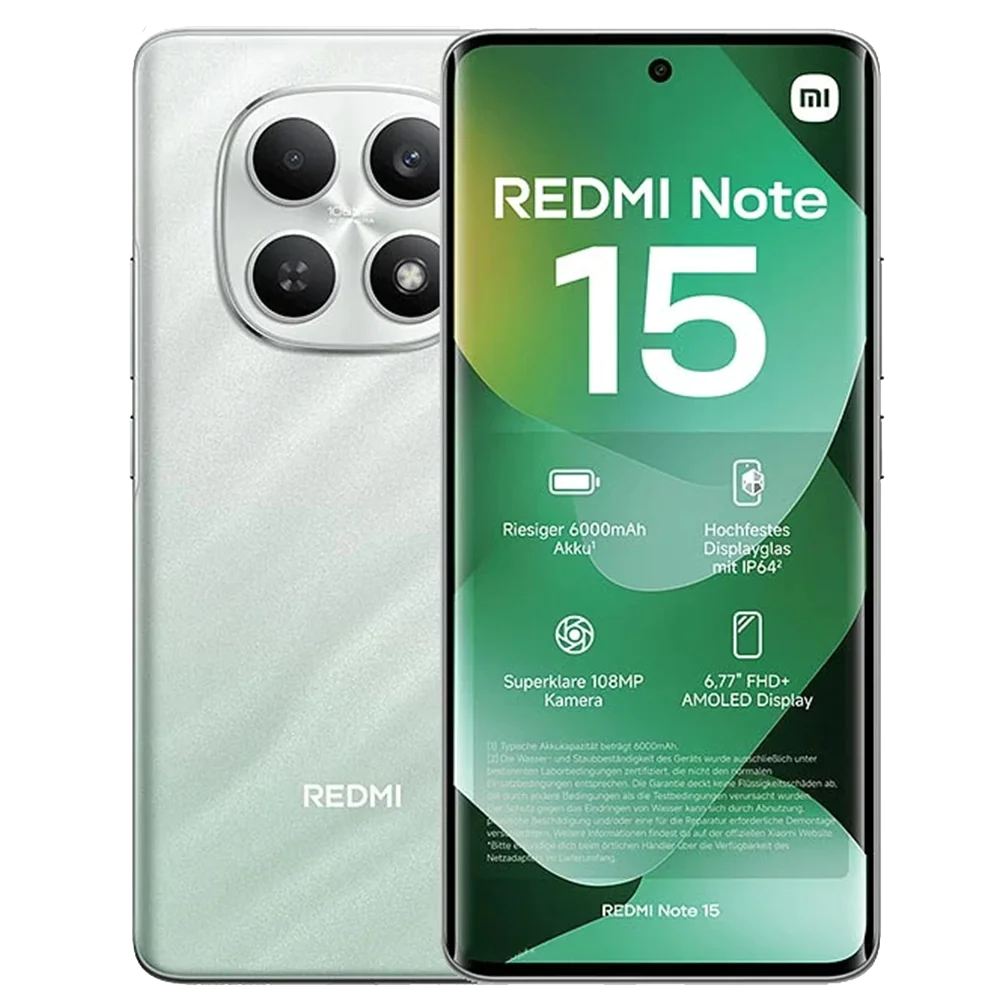
گوشی موبایل شیائومی Redmi Note 15 ظرفیت 256 گیگابایت و رم 8 گیگابایت
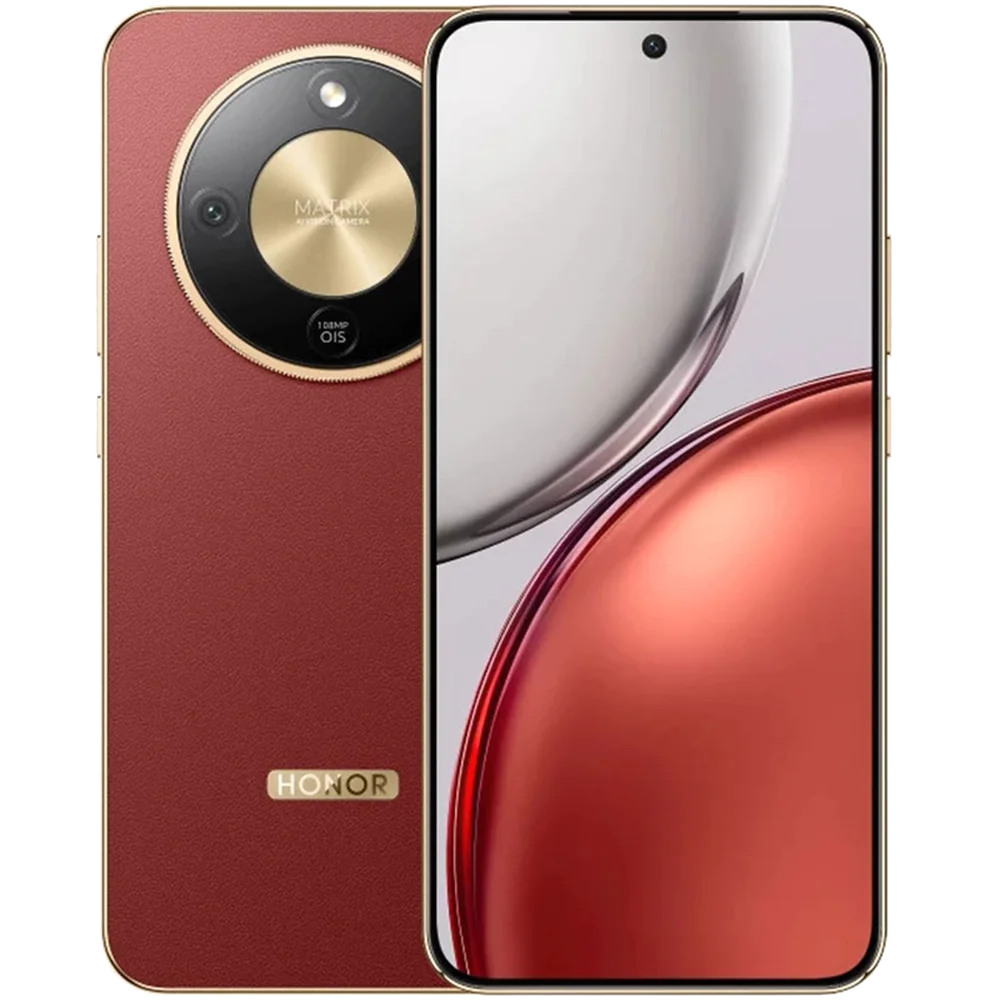
گوشی موبایل آنر مدل X9d دو سیم کارت ظرفیت 256گیگابایت و 12 گیگابایت رم
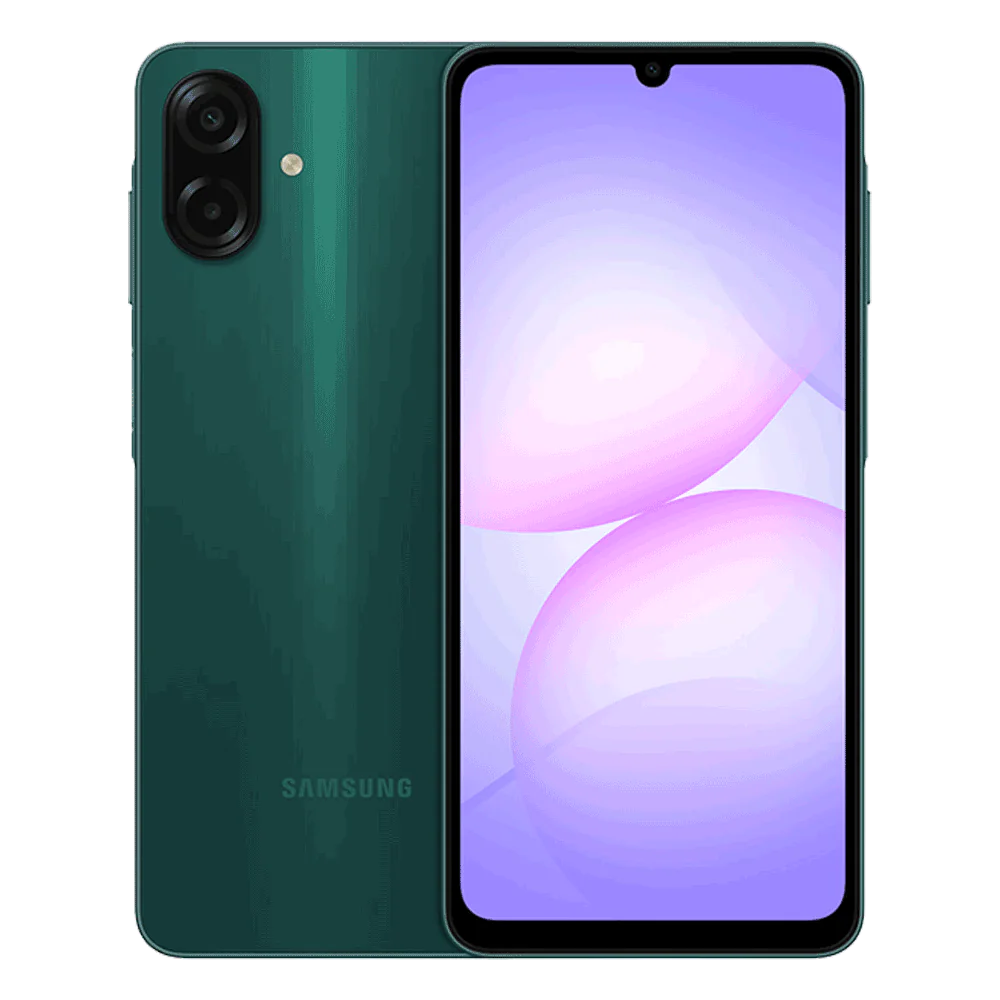
گوشی موبایل سامسونگ مدل A07 ظرفیت 128 گیگابایت و 6 گیگابایت رم-نسخه به همراه شارژر
 فهرست مقاله
- چرا هات اسپات آیفون روشن نمیشود؟
- ۱. ابتدا Cellular Data آیفون را بررسی کنید
- ۲. Personal Hotspot و Allow Others to Join را روشن کنید
- ۳. چرا Personal Hotspot آیفون غیرفعال است؟
- ۴. آیفون و دستگاه مقصد را ریاستارت کنید
- ۵. iOS را آپدیت کنید
- ۶. Carrier Settings را بررسی کنید
- ۷. APN هات اسپات آیفون را فقط در صورت نیاز بررسی کنید
- ۸. چرا هات اسپات آیفون روشن میشود ولی وصل نمیشود؟
- ۹. Maximize Compatibility را روشن کنید
- ۱۰. رمز هات اسپات را بررسی کنید
- ۱۱. Reset Network Settings؛ راهکار مرحله آخر
- نحوه فعال کردن هات اسپات در آیفون ۱۳ iOS 18
- چرا نقطه اتصال آیفون روشن نمیشود؟
- چرا هات اسپات آیفون وصل میشود ولی اینترنت ندارد؟
- چرا هات اسپات آیفون در اندروید پیدا نمیشود؟
- چرا هات اسپات آیفون به لپتاپ وصل نمیشود؟
- اگر آیفون دو سیمکارته باشد چه؟
- ترتیب پیشنهادی رفع مشکل هات اسپات آیفون
- سوالات متداول
- چرا هات اسپات آیفون روشن نمیشه؟
- چرا هات اسپات روشن نمیشه در آیفون؟
- چرا هات اسپات آیفون کار نمیکند؟
- چرا هات اسپات آیفون وصل نمیشود؟
- چرا هات اسپات آیفون غیرفعال است؟
- آیا برای رفع مشکل باید APN را تغییر دهیم؟
- Reset Network Settings چه چیزهایی را پاک میکند؟
 چرا هات اسپات آیفون روشن نمیشود؟
چرا هات اسپات آیفون روشن نمیشود؟
سؤال «چرا هات اسپات آیفون روشن نمیشه؟» چند پاسخ احتمالی دارد و برخلاف تصور رایج، همیشه مشکل از APN نیست.
مهمترین علتها عبارتاند از خاموش بودن اینترنت سیمکارت، پشتیبانی نکردن اپراتور یا طرح سیمکارت از Tethering، مشکل موقت تنظیمات شبکه، خاموش بودن Allow Others to Join یا اختلال نرمافزاری.
بهتر است مراحل رفع مشکل را از سادهترین گزینهها شروع کنید و Reset Network Settings یا تغییر APN را به مراحل بعدی موکول کنید.
۱. ابتدا Cellular Data آیفون را بررسی کنید
هات اسپات آیفون، اینترنت سیمکارت را با سایر دستگاهها به اشتراک میگذارد. آیفون نمیتواند به یک شبکه Wi-Fi متصل باشد و همان شبکه Wi-Fi را از طریق Personal Hotspot دوباره Share کند.
وارد مسیر زیر شوید:
Settings → Cellular → Cellular Data
و مطمئن شوید Cellular Data روشن است.
بعد از آن یک صفحه وب را مستقیماً روی خود آیفون باز کنید.
اگر اینترنت سیمکارت روی خود آیفون کار نمیکند، ابتدا مشکل Mobile Data را حل کنید؛ در این شرایط هات اسپات نیز اینترنت قابل استفادهای برای اشتراکگذاری ندارد.
برای این بخش میتوانید به مقاله داخلی مبیت درباره چرا دیتای گوشی روشن نمیشود؟ لینک بدهید.
۲. Personal Hotspot و Allow Others to Join را روشن کنید
برای روشنکردن هات اسپات وارد:
Settings → Personal Hotspot
شوید.
در بعضی آیفونها مسیر زیر نیز در دسترس است:
Settings → Cellular → Personal Hotspot
سپس:
Allow Others to Join
را فعال کنید.
Apple همین مسیر را برای فعالکردن اشتراک اینترنت آیفون معرفی میکند.
اگر هات اسپات روشن است ولی دستگاه دیگر نام آیفون را پیدا نمیکند، هنگام تلاش برای اتصال، چند لحظه در همین صفحه Personal Hotspot بمانید. Apple نیز در راهنمای رفع مشکل توصیه میکند هنگام اتصال دستگاه دیگر این صفحه باز بماند.
۳. چرا Personal Hotspot آیفون غیرفعال است؟
اگر گزینه Personal Hotspot خاکستری یا غیرفعال است، ابتدا وارد:
Settings → Cellular
شوید و Cellular Data را روشن کنید.
اگر با وجود روشن بودن Cellular Data همچنان Personal Hotspot وجود ندارد یا قابل فعالسازی نیست، Apple توصیه میکند بررسی کنید که اپراتور شما Personal Hotspot را فعال کرده و طرح سیمکارتتان از این قابلیت پشتیبانی میکند.
این موضوع اهمیت زیادی دارد؛ زیرا در چنین شرایطی تغییر بیهدف تنظیمات آیفون الزاماً مشکل را حل نمیکند.
۴. آیفون و دستگاه مقصد را ریاستارت کنید
اگر Personal Hotspot تا دیروز کار میکرده اما ناگهان روشن نمیشود یا اتصال برقرار نمیشود، هر دو دستگاه را یک بار Restart کنید.
یعنی هم آیفونی که اینترنت را به اشتراک میگذارد و هم گوشی، لپتاپ یا تبلتی که قرار است به آن متصل شود.
Apple ریاستارت هر دو دستگاه را جزو اولین مراحل رسمی رفع مشکل Personal Hotspot قرار داده است.
بعد از روشنشدن مجدد، ابتدا Cellular Data و سپس Personal Hotspot را فعال کنید.
۵. iOS را آپدیت کنید
اگر هنوز میپرسید چرا هات اسپات آیفون کار نمیکند، نسخه iOS را نیز بررسی کنید.
وارد:
Settings → General → Software Update
شوید.
Apple در راهنمای Troubleshooting هات اسپات، نصب آخرین نسخه iOS یا iPadOS موجود برای دستگاه را توصیه میکند.
این مرحله مخصوصاً زمانی مهم است که مشکل بعد از تغییر تنظیمات، تعویض سیمکارت یا یک آپدیت قبلی شروع شده باشد.
۶. Carrier Settings را بررسی کنید
یکی از بخشهایی که در بسیاری از آموزشهای فارسی نادیده گرفته میشود، Carrier Settings Update است.
اپراتورها میتوانند تنظیمات مربوط به شبکه موبایل و برخی قابلیتهای اتصال را از طریق Carrier Settings در اختیار آیفون قرار دهند.
برای بررسی:
Settings → General → About
را باز کنید.
اگر Carrier Update جدیدی در دسترس باشد، آیفون میتواند پیام نصب آن را نمایش دهد. Apple همچنین توضیح میدهد بعد از قرار دادن SIM جدید یا فعالکردن eSIM جدید ممکن است دریافت تنظیمات اپراتور لازم باشد.
پس قبل از اینکه APN را دستی تغییر دهید، این قسمت را بررسی کنید.
۷. APN هات اسپات آیفون را فقط در صورت نیاز بررسی کنید
APN یا Access Point Name مسیر اتصال دیتای موبایل به شبکه اپراتور را مشخص میکند. بعضی اپراتورها تنظیمات آن را بهصورت خودکار ارسال میکنند و بعضی ممکن است تنظیمات مشخصی بخواهند.
مسیر مشاهده APN بسته به اپراتور و نسخه تنظیمات شبکه میتواند به یکی از شکلهای زیر باشد:
Settings → Cellular → Cellular Data Network
یا:
Settings → Mobile Data → Mobile Data Options → Mobile Data Network
اما نکته مهم اینجاست:
APN را صرفاً به دلیل روشن نشدن هات اسپات تغییر ندهید.
Apple هشدار میدهد واردکردن اطلاعات اشتباه APN میتواند باعث از دست رفتن اتصال دیتای موبایل شود و پیشنهاد میکند این اطلاعات فقط بر اساس تنظیمات ارائهشده توسط اپراتور تغییر کنند. همچنین ممکن است اپراتور اصلاً اجازه مشاهده یا ویرایش APN را ندهد.
این بخش باید جایگزین توصیه قطعی نسخه فعلی مقاله مبیت درباره واردکردن دستی APN شود.
۸. چرا هات اسپات آیفون روشن میشود ولی وصل نمیشود؟
اینجا Search Intent متفاوت است.
اگر Personal Hotspot روشن میشود اما دستگاه دیگر به آن متصل نمیشود، مشکل معمولاً دیگر «فعالشدن هات اسپات» نیست.
ابتدا روی آیفون وارد:
Settings → Personal Hotspot
شوید و Allow Others to Join را بررسی کنید.
سپس روی دستگاهی که قصد اتصال دارد Wi-Fi را یک بار خاموش و روشن کنید و مطمئن شوید نام درست آیفون را انتخاب کردهاید. نام شبکه Hotspot همان نام دستگاه آیفون است.
اگر میخواهید نام هات اسپات را تغییر دهید، باید نام آیفون را از:
Settings → General → About → Name
تغییر دهید.
۹. Maximize Compatibility را روشن کنید
این راهکار برای Query «چرا هات اسپات آیفون وصل نمیشه» بسیار مهم است.
اگر آیفون شما iPhone 12 یا جدیدتر است، وارد:
Settings → Personal Hotspot
شوید و:
Maximize Compatibility
را فعال کنید.
Apple توضیح میدهد این حالت برای افزایش سازگاری، باندهای 5GHz و در دستگاههای مربوط 6GHz را غیرفعال و Hotspot را روی 2.4GHz محدود میکند. همچنین حالت امنیتی سازگارتر WPA2 Personal استفاده میشود.
این قابلیت بهخصوص زمانی مفید است که:
گوشی اندرویدی قدیمی، تلویزیون، لپتاپ قدیمی یا دستگاه دیگری هات اسپات آیفون را پیدا نمیکند یا به آن وصل نمیشود.
Apple البته هشدار میدهد روشنکردن Maximize Compatibility ممکن است عملکرد یا سرعت اتصال دستگاههای متصل را کاهش دهد.
۱۰. رمز هات اسپات را بررسی کنید
برای مشاهده یا تغییر رمز:
Settings → Personal Hotspot → Wi-Fi Password
را باز کنید.
Apple میگوید رمز Personal Hotspot باید حداقل ۸ کاراکتر باشد و از کاراکترهای ASCII استفاده کند؛ یعنی حروف انگلیسی، اعداد و علائم استاندارد. استفاده از بعضی حروف یا کاراکترهای غیر ASCII ممکن است باعث شود دستگاه دیگری نتواند به Hotspot متصل شود.
اگر اتصال با خطای Password مواجه میشود، یک رمز جدید با حروف انگلیسی و اعداد تعیین و دوباره امتحان کنید.
۱۱. Reset Network Settings؛ راهکار مرحله آخر
اگر همه مراحل قبل را انجام دادهاید اما همچنان هات اسپات آیفون روشن نمیشود یا کار نمیکند، Reset Network Settings یکی از اصلیترین روشهای پیشنهادی Apple است.
مسیر:
Settings → General → Transfer or Reset iPhone → Reset → Reset Network Settings
است.
توجه داشته باشید این کار تنظیمات شبکه را بازنشانی میکند و مواردی مانند:
Wi-Fiهای ذخیرهشده و رمزهای آنها، تنظیمات Mobile Data، تنظیمات VPN و APNهای استفادهشده را Reset میکند.
به همین دلیل آن را در ابتدای عیبیابی انجام ندهید؛ ابتدا روشهای سادهتر را امتحان کنید.
نحوه فعال کردن هات اسپات در آیفون ۱۳ iOS 18
Query «نحوه فعال كردن هات اسپات در آيفون ۱۳ ios 18» بیش از ۱۶۰۰ Impression برای همین صفحه دارد، بنابراین باید بخش مستقلی داشته باشد.
در آیفون ۱۳ ابتدا وارد:
Settings → Cellular
شوید و Cellular Data را فعال کنید.
سپس وارد:
Settings → Personal Hotspot
شوید و:
Allow Others to Join
را روشن کنید. ساختار اصلی فعالکردن Personal Hotspot در راهنمای Apple نیز بر همین اساس است.
از آنجایی که iPhone 13 در گروه iPhone 12 و مدلهای جدیدتر قرار میگیرد، اگر لپتاپ یا گوشی دیگر هات اسپات را پیدا نمیکند، میتوانید در همین صفحه Maximize Compatibility را نیز فعال کنید.
اگر اصلاً Personal Hotspot نمایش داده نمیشود، ابتدا اپراتور و طرح سیمکارت را بررسی کنید. APN را فقط در صورتی تغییر دهید که اپراتور اطلاعات دقیق آن را در اختیارتان قرار داده باشد.
چرا نقطه اتصال آیفون روشن نمیشود؟
نقطه اتصال آیفون همان Personal Hotspot است.
بنابراین اگر کاربری عبارت چرا نقطه اتصال آیفون روشن نمیشه را جستجو میکند، مراحل عیبیابی تفاوتی ندارد.
ابتدا Cellular Data، سپس Personal Hotspot و Allow Others to Join را بررسی کنید. اگر گزینه Personal Hotspot غیرفعال یا ناپدید شده است، پشتیبانی Carrier را بررسی کنید. پس از آن Restart، iOS Update و در نهایت Reset Network Settings را انجام دهید.
چرا هات اسپات آیفون وصل میشود ولی اینترنت ندارد؟
این حالت با روشن نشدن هات اسپات متفاوت است.
در این شرایط دستگاه مقصد شبکه آیفون را میبیند و حتی به آن متصل میشود، اما اینترنت کار نمیکند.
اول Wi-Fi را روی دستگاه مقصد قطع کنید و ببینید آیا خود آیفون با Cellular Data به اینترنت دسترسی دارد یا خیر.
Personal Hotspot مستقیماً از اتصال Cellular آیفون استفاده میکند؛ بنابراین اگر دیتای سیمکارت مشکل داشته باشد، دستگاه متصل نیز اینترنت نخواهد داشت.
اگر اینترنت روی آیفون سالم است، Network را روی دستگاه مقصد Forget و دوباره متصل کنید، رمز Hotspot را بررسی کنید و سپس Carrier Settings و تنظیمات شبکه آیفون را بررسی کنید.
چرا هات اسپات آیفون در اندروید پیدا نمیشود؟
اگر یک گوشی Android نام Hotspot آیفون را نمیبیند، یکی از بهترین راهکارها فعالکردن:
Settings → Personal Hotspot → Maximize Compatibility
است.
این قابلیت روی iPhone 12 و مدلهای جدیدتر، Hotspot را به باند 2.4GHz محدود میکند که با دستگاههای بیشتری سازگار است.
بعد از فعالسازی، Wi-Fi گوشی اندرویدی را خاموش و روشن کرده و دوباره شبکهها را اسکن کنید.
برخلاف توصیهای که در نسخه فعلی مقاله مبیت وجود دارد، Bluetooth را بهعنوان راهکار عمومی خاموش نکنید؛ Apple برای قابلیتهای Personal Hotspot توصیه میکند Wi-Fi و Bluetooth دستگاهها روشن باشند.
چرا هات اسپات آیفون به لپتاپ وصل نمیشود؟
اگر لپتاپ نام آیفون را پیدا نمیکند، ابتدا Allow Others to Join و سپس Maximize Compatibility را بررسی کنید.
اگر رمز اشتباه است، رمز Wi-Fi Hotspot را دوباره وارد کنید.
در اتصال USB به Windows نیز Apple در راهنمای فعلی خود توصیه میکند آخرین نسخه Apple Devices یا iTunes for Windows نصب باشد و هنگام نمایش پیام Trust روی آیفون، گزینه Trust انتخاب شود.
پس مقاله فعلی مبیت که فقط روی iTunes تأکید کرده بهتر است به Apple Devices یا iTunes بهروزرسانی شود.
اگر آیفون دو سیمکارته باشد چه؟
در آیفون دارای Dual SIM، Personal Hotspot از خطی استفاده میکند که برای Cellular Data انتخاب کردهاید.
اگر یکی از خطوط اینترنت ندارد یا بسته آن تمام شده است، مسیر زیر را بررسی کنید:
Settings → Cellular → Cellular Data
و مطمئن شوید خط درست برای اینترنت همراه انتخاب شده است.
ترتیب پیشنهادی رفع مشکل هات اسپات آیفون
برای اینکه کاربر بین دهها راهکار سردرگم نشود، در مقاله ترتیب کار را اینگونه نگه دارید:
Cellular Data → Allow Others to Join → بررسی اپراتور → Restart → iOS Update → Carrier Settings → Password → Maximize Compatibility → APN طبق اپراتور → Reset Network Settings
این ترتیب از روشهای کمریسک و سریع شروع میکند و تغییرات جدیتر شبکه را به انتهای عیبیابی منتقل میکند؛ رویکردی که با توصیههای رسمی Apple همخوان است.
سوالات متداول
چرا هات اسپات آیفون روشن نمیشه؟
ابتدا Cellular Data را روشن کنید و سپس Settings → Personal Hotspot → Allow Others to Join را بررسی کنید. اگر Personal Hotspot وجود ندارد یا غیرفعال است، پشتیبانی اپراتور و طرح سیمکارت را بررسی کنید.
چرا هات اسپات روشن نمیشه در آیفون؟
رایجترین دلایل شامل غیرفعال بودن Cellular Data، محدودیت اپراتور، اختلال موقت iOS یا مشکل تنظیمات شبکه است. Restart و نصب آخرین نسخه iOS از اولین مراحل پیشنهادی Apple هستند.
چرا هات اسپات آیفون کار نمیکند؟
اگر Hotspot روشن است ولی اتصال برقرار نمیشود، Allow Others to Join، رمز Wi-Fi و Maximize Compatibility را بررسی کنید. در iPhone 12 و جدیدتر Maximize Compatibility میتواند سازگاری با دستگاههای قدیمی را بهتر کند.
چرا هات اسپات آیفون وصل نمیشود؟
Wi-Fi دستگاه مقصد را خاموش و روشن کنید، شبکه صحیح آیفون را انتخاب کنید و رمز را بررسی کنید. Apple همچنین توصیه میکند هنگام برقراری اتصال، صفحه Personal Hotspot روی آیفون باز بماند.
چرا هات اسپات آیفون غیرفعال است؟
اگر Cellular Data روشن است ولی Personal Hotspot همچنان در دسترس نیست، ممکن است سرویس توسط اپراتور یا طرح سیمکارت فعال نشده باشد.
آیا برای رفع مشکل باید APN را تغییر دهیم؟
نه همیشه. Apple توصیه میکند APN فقط طبق اطلاعات صحیح اپراتور تغییر داده شود؛ تنظیم اشتباه APN میتواند اتصال دیتای موبایل را مختل کند.
Reset Network Settings چه چیزهایی را پاک میکند؟
این گزینه تنظیمات شبکه شامل Wi-Fiهای ذخیرهشده و رمزها، Mobile Data، VPN و APN را Reset میکند.
جمعبندی
اگر هات اسپات آیفون روشن نمیشود، مستقیم سراغ تغییر APN یا ریست کامل گوشی نروید.
اول Cellular Data را بررسی کنید، سپس Allow Others to Join را روشن کنید و مطمئن شوید اپراتور و طرح سیمکارت از Personal Hotspot پشتیبانی میکنند. بعد از آن Restart، آپدیت iOS و Carrier Settings را بررسی کنید.
اگر Hotspot روشن است اما دستگاه دیگر به آن وصل نمیشود، Maximize Compatibility یکی از مهمترین گزینهها در iPhone 12 و مدلهای جدیدتر است. در مرحله آخر نیز میتوانید Reset Network Settings را انجام دهید.
برای Queryهای شما، این بازنویسی عمداً تمرکز اصلی را روی سه Intent جدا گذاشته است: «روشن نمیشود» → «غیرفعال است» → «روشن است ولی وصل نمیشود». این تفکیک مهم است، چون نسخه فعلی بیشتر این مشکلات را در یک بخش بزرگ با هم ترکیب کرده و پاسخ مستقیم Queryهای دارای Impression بالا دیر به کاربر میرسد.
برای لینکسازی داخلی هم بهترین انکر این صفحه «چرا دیتای گوشی روشن نمیشود؟» است و در بخش APN میتوانید به صفحات تنظیم اینترنت ایرانسل و رایتل مبیت لینک بدهید؛ ولی توصیه میکنم اطلاعات APN خود این مقاله را Hard-code نکنید و کاربر را به تنظیمات رسمی اپراتور هدایت کنید، چون Apple نیز تغییر APN را وابسته به Carrier میداند.اگر بعد از همهٔ این مراحل هم Personal Hotspot درست کار نمیکند و گوشیتان قدیمی است، گاهی مشکل از سختافزار مودم یا آنتن است و در این حالت بررسی مدلهای جدیدتر گوشی آیفون منطقیتر از ادامهٔ عیبیابی است.
نظرات کاربران (0)
اولین نفری باشید که نظر میدهد!