

هی سیری برای شیائومی وجود دارد؟ آموزش فعال سازی دستیار صوتی

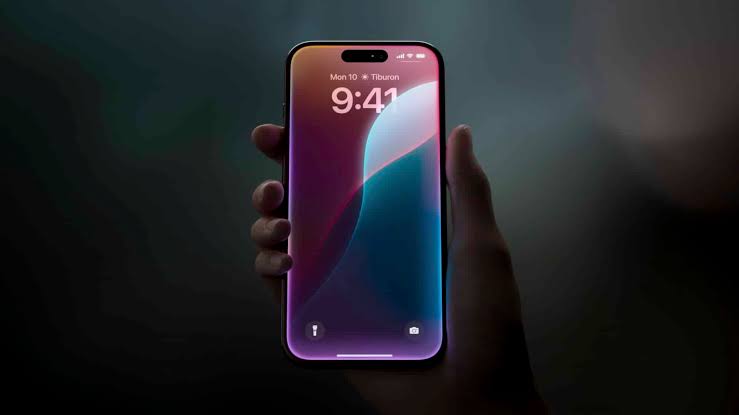
خیر؛ «هی سیری» یا Hey Siri فرمان فراخوانی دستیار اپل است و دستیار گوشی شیائومی محسوب نمیشود. اگر میخواهید بدون لمس گوشی شیائومی با دستیار صحبت کنید، معمولاً باید Hey Google و قابلیت Voice Match را فعال کنید. بسته به مدل، نسخه نرمافزار، زبان و منطقه، دستیار پاسخدهنده میتواند Google Assistant یا Gemini باشد.
پس اگر عباراتی مانند «سیری شیائومی»، «های سیری شیائومی» یا «هی سیری برای شیائومی» را جستوجو کردهاید، نام فرمانی که باید در تنظیمات گوشی دنبال کنید Hey Google است.
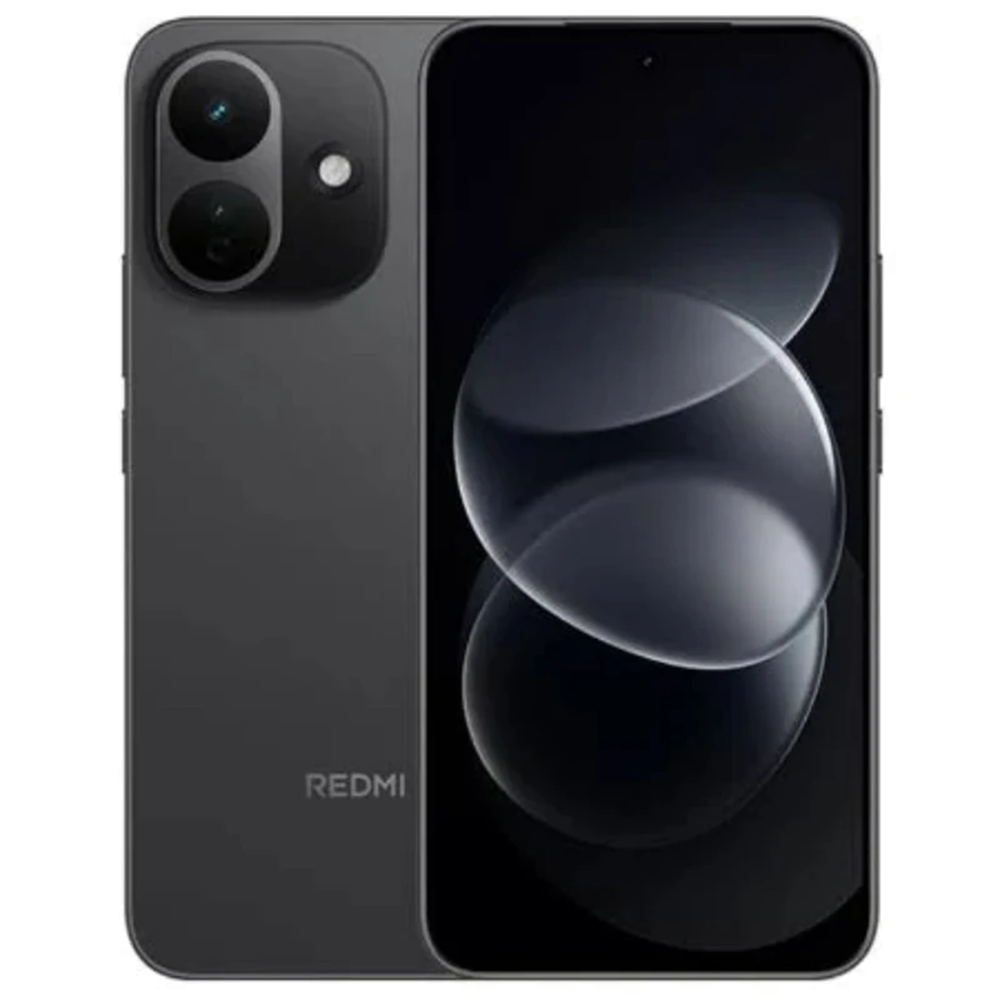
گوشی موبایل شیائومی مدل Redmi Note 17 Pro 5G دو سیم کارت ظرفیت 256گیگابایت و رم 12 گیگابایت
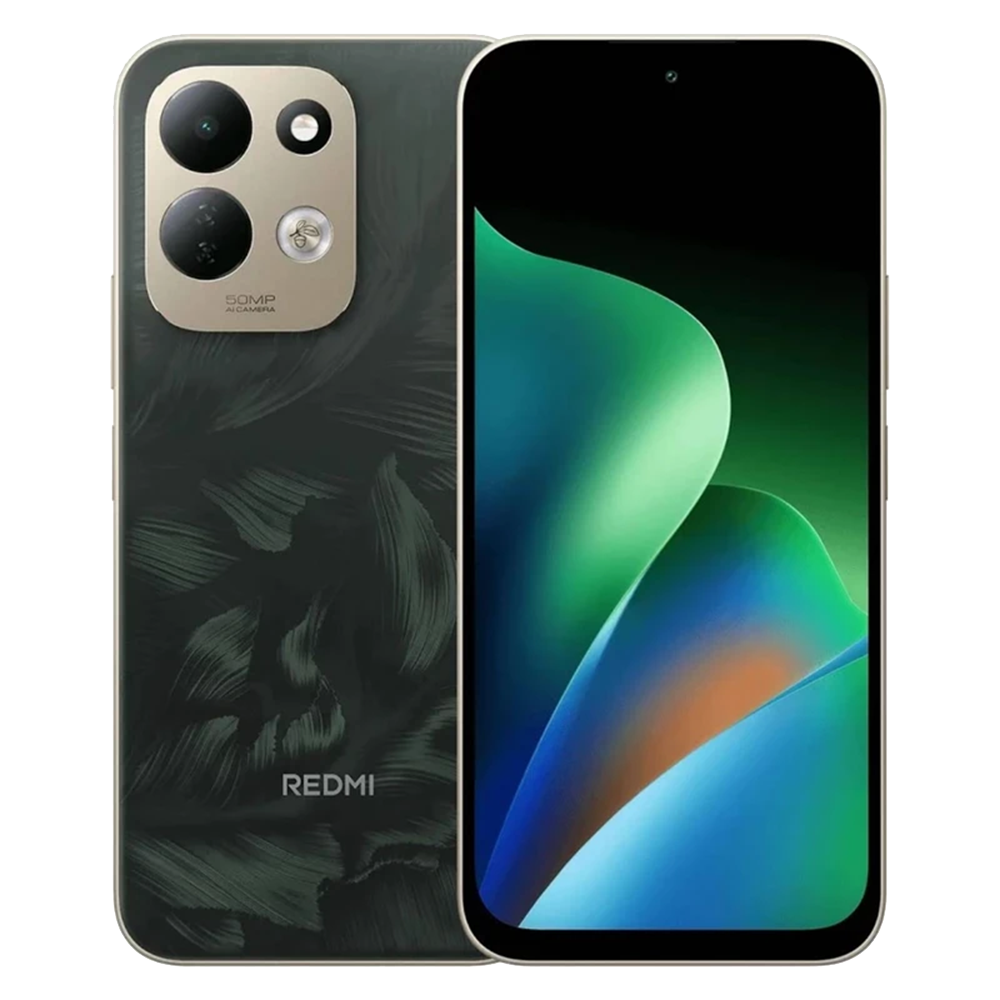
گوشی موبایل شیائومی مدل Redmi 17 4G دو سیم کارت ظرفیت 256 گیگابایت و رم 6 گیگابایت
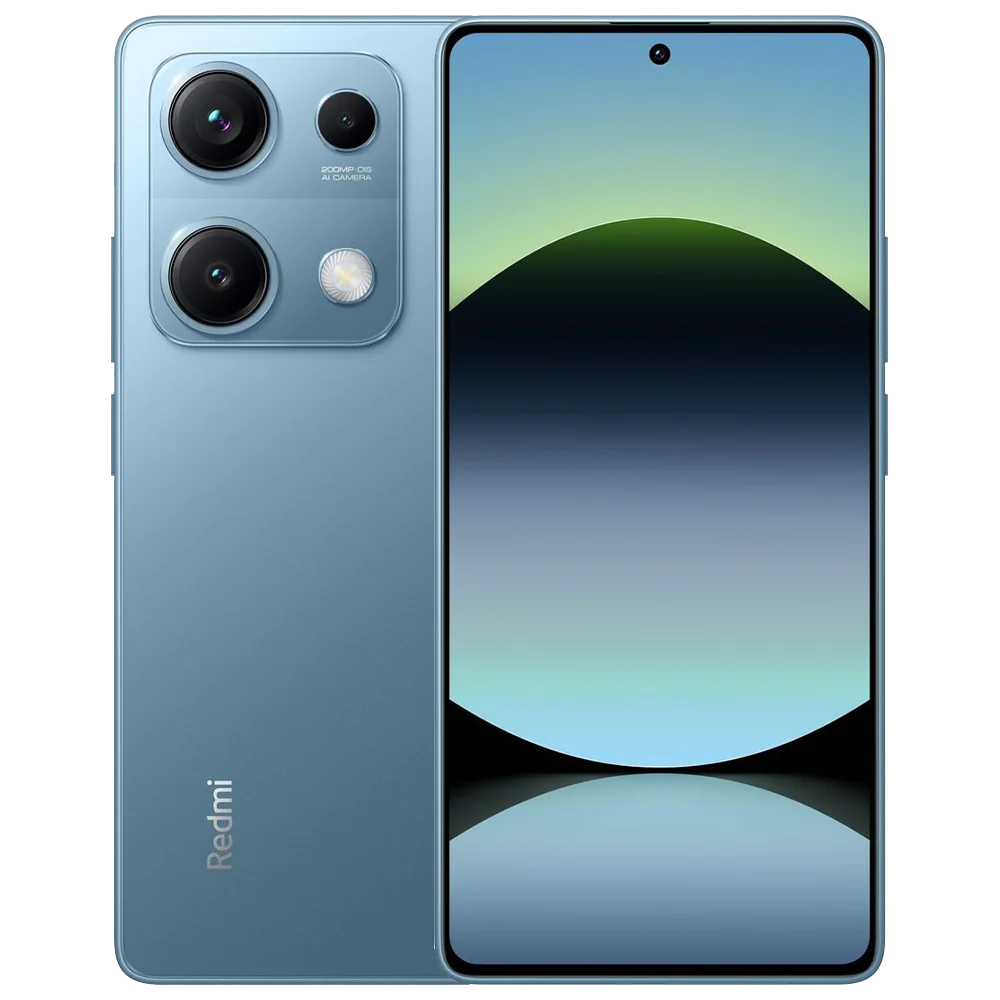
گوشی موبایل شیائومی مدل Redmi Note 14s دو سیم کارت ظرفیت 256 گیگابایت و رم 8 گیگابایت
 فهرست مقاله
- آیا شیائومی دستیار صوتی دارد؟ اسم آن چیست؟
- چگونه دستیار صوتی شیائومی را فعال کنیم؟
- انتخاب Google Assistant یا Gemini
- باز کردن دستیار با دکمه پاور
- فعالسازی در Redmi Note 13، Note 14 و POCO X3
- دستیار صوتی شیائومی نوت ۱۳
- دستیار صوتی شیائومی نوت ۱۴
- دستیار صوتی شیائومی پوکو X3
- برنامه Mi AI یا XiaoAI چیست؟
- چرا «Hey Google» در گوشی شیائومی کار نمیکند؟
- آیا میتوان Bixby یا Siri را روی شیائومی فعال کرد؟
- فعالسازی منشی تلفنی شیائومی با دستیار صوتی فرق دارد؟
- پرسشهای رایج
- برای شیائومی باید «هی سیری» بگوییم یا «هی گوگل»؟
- آیا همه گوشیهای شیائومی Gemini دارند؟
- آیا میتوان نام بیدارباش را به «هی سیری» تغییر داد؟
- جمعبندی
 آیا شیائومی دستیار صوتی دارد؟ اسم آن چیست؟
بله. در بسیاری از گوشیهای نسخه جهانی Xiaomi، Redmi و POCO میتوان از Google Assistant استفاده کرد و در دستگاهها و مناطق سازگار، Gemini را بهعنوان دستیار اصلی انتخاب کرد. شیائومی دستیار اختصاصی خود را نیز با نام XiaoAI توسعه داده است؛ اما نباید فرض کرد XiaoAI روی هر گوشی شیائومی نسخه جهانی نصب است یا جای Google Assistant را گرفته است. برای فهمیدن دستیار گوشی خود، بخش تنظیمات دستیار دیجیتال را بررسی کنید.
| نام دستیار | متعلق به کدام شرکت است؟ | وضعیت در گوشی شیائومی |
|---|---|---|
| Siri | اپل | دستیار شیائومی نیست؛ فرمان Hey Siri برای آن کاربرد ندارد. |
| Bixby | سامسونگ | دستیار دستگاههای سازگار گلکسی است، نه دستیار پیشفرض شیائومی. |
| XiaoAI یا Mi AI | شیائومی | دستیار توسعهیافته شیائومی؛ وجود آن را باید در نسخه و منطقه گوشی بررسی کرد. |
| Google Assistant | گوگل | در بسیاری از گوشیهای شیائومی نسخه جهانی پشتیبانی میشود. |
| Gemini | گوگل | در مدلها و مناطق سازگار میتواند دستیار اصلی گوشی باشد. |
اپل Siri را برای دستگاههای خود معرفی میکند و سامسونگ Bixby را دستیار دستگاههای سازگار Galaxy میداند.
چگونه دستیار صوتی شیائومی را فعال کنیم؟
اگر هدفتان این است که گوشی با گفتن «Hey Google» پاسخ دهد، ابتدا اتصال اینترنت و ورود به حساب گوگل را بررسی کنید، سپس این مراحل را انجام دهید:
- Settings یا تنظیمات گوشی را باز کنید.
- به Google و سپس All services بروید.
- Search, Assistant & Voice را انتخاب کنید.
- وارد Google Assistant و سپس Voice Match شوید.
- گزینه Hey Google را روشن کنید و مراحل تشخیص صدا را انجام دهید.
- برای آزمایش، بگویید: Hey Google.
این مسیر در راهنمای رسمی شیائومی آمده است. نام یا محل منوها ممکن است با نسخه MIUI یا HyperOS گوشی شما کمی فرق داشته باشد. در برخی مدلها، نگهداشتن دکمه خانه یا دکمه روشنکردن نیز دستیار را باز میکند.
انتخاب Google Assistant یا Gemini
اگر هر دو گزینه برای گوشی شما در دسترساند، از مسیر زیر دستیار موردنظر را انتخاب کنید:
Settings ← Google ← All services ← Search, Assistant & Voice ← Google Assistant ← Digital assistants from Google
در صفحه آخر، Google Assistant یا Gemini را انتخاب کنید. شیائومی همین مسیر را برای جابهجایی میان این دو دستیار معرفی کرده است.
اگر Gemini را انتخاب کردید، برای فراخوانی صوتی آن نیز باید Hey Google و Voice Match، در زبان و منطقه پشتیبانیشده، فعال باشند. همچنین میتوانید برنامه Gemini را باز کنید و با زدن علامت میکروفون صحبت کنید؛ این روش حتی زمانی که فرمان بیدارباش صوتی در دسترس نیست، ممکن است قابل استفاده باشد.
باز کردن دستیار با دکمه پاور
در بعضی گوشیهای شیائومی میتوانید به مسیر Settings ← Additional settings ← Gesture shortcuts ← Launch digital assistant بروید و گزینه نگهداشتن دکمه پاور برای اجرای دستیار را فعال کنید. وجود و نام این میانبر به مدل و نسخه نرمافزار بستگی دارد؛ Gemini نیز برای اجرا از این راه باید دستیار پیشفرض انتخاب شده باشد.
فعالسازی در Redmi Note 13، Note 14 و POCO X3
دستیار صوتی شیائومی نوت ۱۳
شیائومی در راهنمای Redmi Note 13 پشتیبانی از Google Assistant و فرمان صوتی OK Google را تأیید کرده است. بنابراین در این مدل، مسیر Voice Match را طبق مراحل بالا باز کنید و Hey Google را روشن کنید. راهنمای همین مدل میگوید امکان تعیین یک عبارت بیدارباش دلخواه وجود ندارد؛ یعنی نمیتوان بهسادگی «هی سیری» را جایگزین «هی گوگل» کرد.
دستیار صوتی شیائومی نوت ۱۴
طبق راهنمای شیائومی، Redmi Note 14 از Google Assistant و Gemini پشتیبانی میکند. برای انتخاب میان آنها به Settings ← Google ← All services ← Search, Assistant & Voice ← Google Assistant ← Digital assistants from Google بروید. فعالشدن همه قابلیتها همچنان به زبان، منطقه و تنظیمات حساب شما وابسته است.
دستیار صوتی شیائومی پوکو X3
شیائومی وجود Google Assistant را برای POCO X3 NFC تأیید کرده است. اگر POCO X3 دارید، ابتدا Google Assistant را از تنظیمات یا برنامه Google پیدا کنید و سپس Voice Match را فعال کنید. برای نسخههای مختلف خانواده X3، از جمله NFC و Pro، نام دقیق مدل و نسخه نرمافزار را در بخش About phone بررسی کنید؛ مسیر منو و دسترسی به Gemini ممکن است یکسان نباشد.
برنامه Mi AI یا XiaoAI چیست؟
XiaoAI نام دستیار توسعهیافته شیائومی است و گاهی در جستوجوها با عنوان Mi AI نوشته میشود. این نام را با «سیری شیائومی» یا برنامهای که باید برای فعالشدن دستیار همه گوشیهای شیائومی نصب کرد، یکی ندانید. راهنمای نسخه جهانی شیائومی برای فعالسازی دستیار گوشی، مسیر Google Assistant و Gemini را ارائه میکند. بنابراین اگر XiaoAI را در گوشی خود پیدا نمیکنید، ابتدا مدل، منطقه و نسخه نرمافزار را بررسی کنید و برای فرمان صوتی سراغ گزینههای موجود در تنظیمات گوگل بروید.
چرا «Hey Google» در گوشی شیائومی کار نمیکند؟
این موارد را بهترتیب بررسی کنید:
- دستیار پیشفرض: در Settings ← Apps ← Default apps ← Digital assistant app بررسی کنید که برنامه Google بهعنوان برنامه دستیار انتخاب شده باشد.
- Voice Match: مطمئن شوید گزینه Hey Google روشن است و مراحل شناسایی صدای خود را کامل کردهاید.
- زبان و منطقه: Hey Google برای همه زبانها، کشورها و حسابها در دسترس نیست. در صورت نبودن این گزینه، زبانهای پشتیبانیشدهای را که در تنظیمات دستیار به شما نمایش داده میشود بررسی کنید.
- روش دستی: برنامه دستیار را باز کنید یا، اگر گوشی پشتیبانی میکند، از میانبر دکمه پاور استفاده کنید تا مشخص شود مشکل فقط مربوط به فرمان بیدارباش است یا خود دستیار نیز باز نمیشود.
در فهرست فعلی زبانهای پشتیبانیشده برنامه موبایل Gemini، فارسی درج نشده است. همچنین گوگل تصریح میکند که «Hey Google» در همه زبانها در دسترس نیست. بنابراین نمیتوان فعالشدن فرمان بیدارباش یا انجام همه کارها با دستور فارسی را برای هر گوشی شیائومی تضمین کرد.
آیا میتوان Bixby یا Siri را روی شیائومی فعال کرد؟
Siri دستیار اپل و Bixby دستیار سامسونگ است. برای استفاده از دستیار صوتی در گوشی شیائومی، گزینه مناسب را از میان دستیارهای پشتیبانیشده دستگاه خود انتخاب کنید. نصب برنامهای با نام «Siri for Xiaomi» به معنای فعالشدن Siri اصلی اپل روی گوشی نیست.
فعالسازی منشی تلفنی شیائومی با دستیار صوتی فرق دارد؟
بله. اگر منظورتان از منشی تلفنی این است که تماس بیپاسخ به صندوق پیام صوتی منتقل شود، باید تنظیمات Voicemail برنامه تلفن و خدمات اپراتور سیمکارت را بررسی کنید. در گوشیهایی که از برنامه Phone گوگل استفاده میکنند، این بخش ممکن است در Phone ← Settings ← Voicemail باشد. وجود گزینهها و کارکرد صندوق صوتی به برنامه تلفن و اپراتور بستگی دارد. فعالکردن Hey Google بهتنهایی منشی پاسخگوی تماسها را فعال نمیکند.
پرسشهای رایج
برای شیائومی باید «هی سیری» بگوییم یا «هی گوگل»؟
برای دستیار گوگل باید Hey Google بگویید. «Hey Siri» فرمان دستیار اپل است.
آیا همه گوشیهای شیائومی Gemini دارند؟
خیر، نباید آن را برای همه مدلها و مناطق فرض کرد. پشتیبانی گوشی، نسخه اندروید، زبان، حساب و دسترسی منطقهای را بررسی کنید. شیائومی پشتیبانی از Gemini را برای بعضی مدلها، از جمله Redmi Note 14، اعلام کرده است.
آیا میتوان نام بیدارباش را به «هی سیری» تغییر داد؟
در راهنمای Redmi Note 13، شیائومی صریحاً میگوید عبارت بیدارباش سفارشی پشتیبانی نمیشود. برای سایر مدلها نیز باید قابلیتهای همان گوشی را بررسی کنید؛ مسیر استاندارد دستیار گوگل از فرمان Hey Google استفاده میکند.
جمعبندی
شیائومی Siri یا Bixby اختصاصی ندارد. برای فعالسازی دستیار صوتی در بسیاری از گوشیهای Xiaomi، Redmi و POCO نسخه جهانی، از تنظیمات Google Assistant شروع کنید، Voice Match را روشن کنید و در صورت پشتیبانی دستگاه، میان Google Assistant و Gemini انتخاب کنید. نام XiaoAI به دستیار توسعهیافته شیائومی اشاره دارد، اما روش فعالسازی آن را نباید به همه گوشیهای شیائومی تعمیم داد.
سلام، زبان انگلیسی نداره، از کجا پیداش کنم
سلام چه گونه میتوانم دستیار گوگل رو فعال کنم ک هر موقع صداش کنم جواب بد
سلام چطور زبان این برنامه رو فارسی کنم؟
سلام خدمت شما همراه گرامی متاسفانه این امکان وجود ندارد
سلام از کجا برنامه دانلود کنم
سلام خدمت شما همراه گرامی این برنامه بصورت پیشفرض روی گوشی های شیائومی نصب است.
سلام برنامه Xiao AI از کجا باید دانلود کنیم
سلام خدمت شما همراه گرامی این برنامه بصورت پیشفرض روی گوشی های شیائومی نصب است.
سلام چرا دستیار من فارسی نمیشه
سلام ، من برنامه رو فعال کردم ولی زبان فارسی یا انگلیسی نداره، ممنون میشم راهنمایی کنید
سلام خدمت شما همراه گرامی در بخش تنظیمات زبان قابل تغییر است.
عالی
سلام خدمت شما همراه گرامی ممنون که نظر خود را با ما به اشتراک گذاشتید
سلام
چجوری میشه دستیار صوتی رو فعال کرد؟؟
سلام خدمت شما همراه گرامی
شما می توانید با استفاده از اپلیکیشن Xiao AI دستیار صوتی خود را به راحتی فعال کنید و از قابلیت های آن بهره مند شوید
سلام خسته نباشید دوست عزیز. این برنامه زبان انگلیسی هم ساپورت میکنه؟ چجوری باید فعال کنم؟ چون کل تنظیمات چینیه نمیتونم گزینه ی تغییر زبان رو پیدا کنم. ممنون میشم راهنمایی کنید.
سلام خدمت شما همراه گرامی بله از بخش تنظیات میتوانید زبان انگلیسی را انتخاب کنید